العلامات بجانب عنوان كل قسم:مبتدئ تعني أنه لازم للبدء، ومستخدم يومي تعني العمل اليومي للمشغّل، ومحترف تعني أنه يمكنك تخطيه الآن والعودة إليه لاحقًا. إن كنت جديدًا فاقرأ الأقسام الخضراء فقط؛ ويمكنك مراقبة محطتك اليوم نفسه.
1التثبيت والتهيئةمبتدئ
صُمّم تطبيق نورانت لأندرويد 5 فما فوق، وهو ملف APK. لا يوجد ملف تثبيت للآيفون، لكن نسخة الويب تفتح الشاشات نفسها في المتصفح.
احصل على الملفمن صفحة التنزيل اضغط زر «تنزيل NuraNet». حجم الملف صغير ولا يحتاج تثبيته إلى إنترنت سريع.
اسمح بالتثبيتيسأل أندرويد مرة واحدة عن الملف الذي لم يأتِ من Google Play: «هل يُسمح بالتثبيت من هذا المصدر؟» — وافق. ولا يُطرح هذا السؤال إلا مرة واحدة.
اسمح بالإشعاراتعند التشغيل الأول يطلب أندرويد 13 فما فوق إذنًا بعرض الإشعارات. إذا رفضت يعمل التطبيق، لكن تنبيهات الأخطاء وانقطاع العاكسات لن تصلك.
أوقف تحسين البطارية لنورانتهذه أهم خطوة وأكثرها نسيانًا. يُنيم أندرويد تطبيقات الخلفية لتوفير الطاقة؛ فمن إعدادات الجوال، في قسم البطارية، اجعل نورانت «دون قيود» كي تعمل المراقبة في الخلفية فعلًا.
على الآيفون أو أي متصفح: افتح العنوان nuraanet.ir/app/ واضغط «إضافة إلى الشاشة الرئيسية». تستقر الأيقونة على الشاشة كتطبيق مثبَّت. والفرق الوحيد أن إشعارات الخلفية وتسجيل الدخول بالبصمة خاصة بأندرويد.
2أول تسجيل دخولمبتدئ
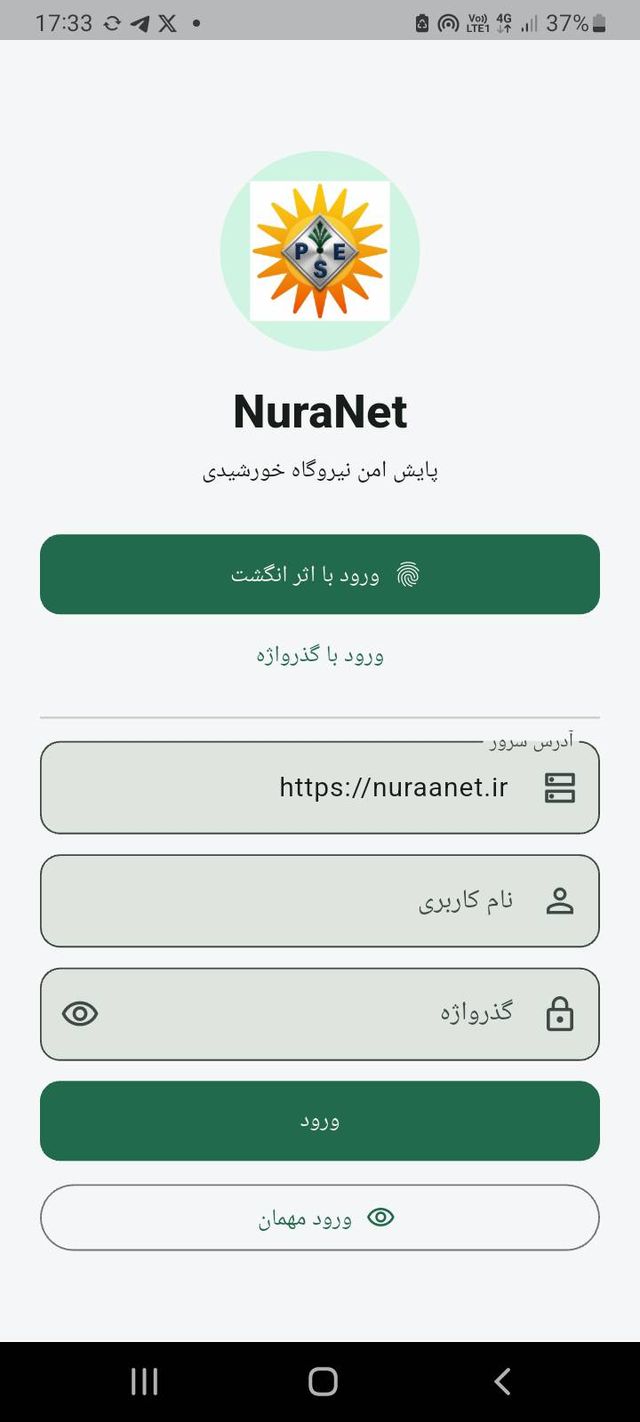
تضع أمامك شاشة الدخول ثلاث طرق. إن كنت جديدًا فابدأ من الزر الأخير في الأسفل.
شاشة تسجيل الدخول في تطبيق نورانت
عنوان الخادم — مضبوط مسبقًا على https://nuraanet.ir. لا تغيّره إلا إذا كان لمحطتك خادم مخصص وأعطيناك عنوانًا آخر.
الدخول بالبصمة — يُفعَّل بعد أول دخول ناجح. وبعدها لن تحتاج إلى كتابة كلمة المرور في كل مرة.
اسم المستخدم وكلمة المرور — اللذان أعطيناك إياهما عند تسليم المحطة. إذا فقدت كلمة المرور يمكن للمدير إعادة تعيينها من لوحة الإدارة.
الدخول كضيف — تدخل دون أي حساب ويعمل التطبيق على بيانات نموذجية. إنه أفضل مكان للتعلّم: لا يوجد رقم حقيقي، فلا يمكنك إفساد شيء.
حساب واحد، جهاز واحد
كل حساب مستخدم مرتبط بجوال واحد. إذا سجّلت الدخول من جوال آخر، يبقى ذلك الجوال في حالة «بانتظار الموافقة» حتى يوافق المدير، ويستمر الجوال السابق في العمل خلال هذه المدة. أي أن تغيير الجوال لا يقطعك عن محطتك. وهذا القيد مقصود: لا يمكن باسم مستخدم مسرَّب الدخول إلى المحطة من عشرة أجهزة.
إذا ظهرت لك رسالة «يجب الدخول بهذا الحساب من برنامج آخر»: فحساب التطبيق وحساب نسخة الويب وحساب بوابة المحطة منفصلة. والرسالة تذكر بالضبط أي برنامج؛ والخطأ ليس خطأك.
3شاشة المحطاتمبتدئ
أول شاشة بعد الدخول. حتى إن كانت لديك محطة واحدة تظهر هذه الشاشة — وهي الشاشة الوحيدة التي يجب أن تراها كل صباح.
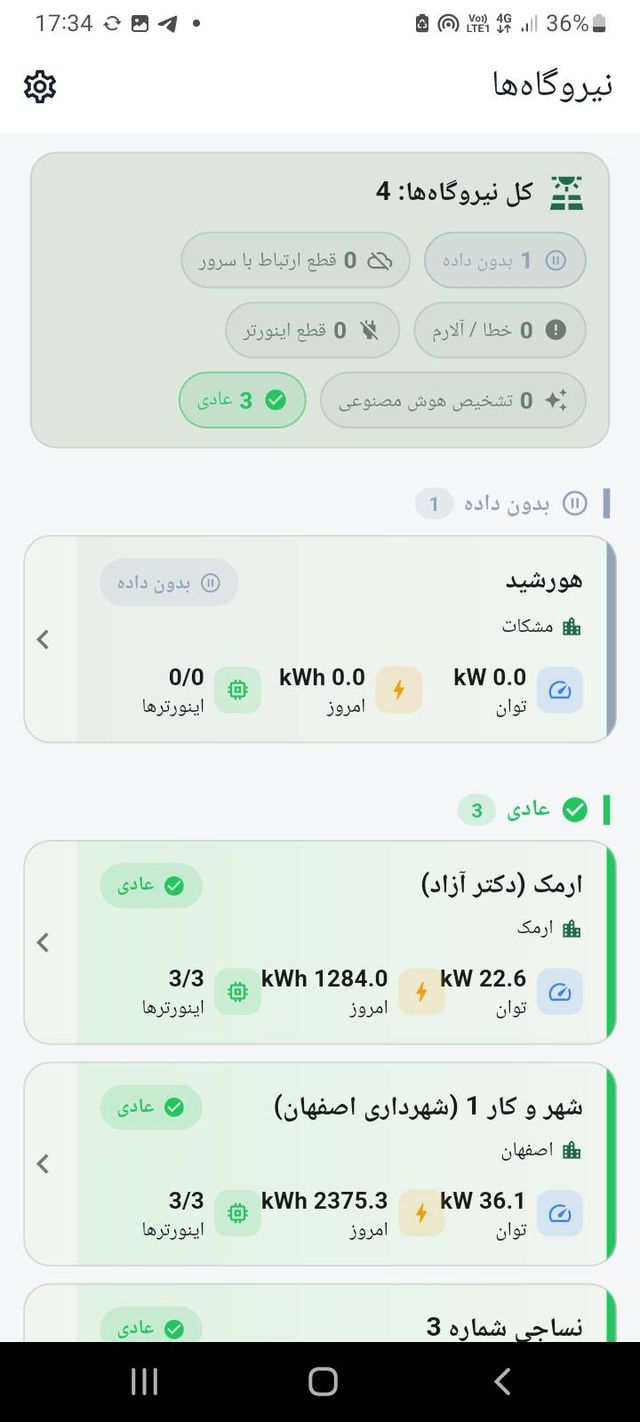
قائمة المحطات — الملخص في الأعلى والبطاقات المجمَّعة
بطاقة الملخص — «كل المحطات: 4» ثم ستة عدّادات: دون بيانات، انقطاع الاتصال بالخادم، خطأ/إنذار، انقطاع عاكس، تشخيص الذكاء الاصطناعي، وطبيعي. العدّاد الذي قيمته صفر يبقى باهتًا كي لا تذهب عينك إلا إلى ما هو موجود فعلًا.
المجموعات — تُجمَّع المحطات حسب الحالة وتظهر أسوأ مجموعة في الأعلى. إذا كان في محطة خطأ فلا حاجة للبحث عنها؛ فهي تصعد إلى الأعلى بنفسها.
بطاقة كل محطة — الاسم والمدينة وتسمية الحالة وثلاثة أرقام: القدرة اللحظية (kW)، وطاقة اليوم (kWh)، وعدد العاكسات المتصلة من المجموع.
الشريط الملوّن بجانب البطاقة — الألوان القياسية السبعة نفسها. الأخضر يعني سليمًا، والرمادي يعني أنه لم تصل أي بيانات بعد.
الترس في الأعلى — الإعدادات: اللغة والتقويم والسمة والمراقبة في الخلفية وحساب المستخدم.
للتحديث اسحب الشاشة إلى الأسفل بإصبعك. ولفتح محطة اضغط على بطاقتها.
«دون بيانات» تختلف عن «انقطاع الاتصال». «دون بيانات» تعني أن المحطة مسجّلة لكنها لم ترسل أي بيانات قط — وهي عادةً محطة لم تُركَّب وتُشغَّل بعد. أما «انقطاع الاتصال» فيعني أنها كانت ترسل ولم تعد ترسل؛ وهذه مشكلة حقيقية.
4شاشة المحطة — الجزء العلويمبتدئ
عندما تضغط على محطة تُفتح شاشة طويلة تنزل بالإصبع. ولها ثلاثة أجزاء؛ وهذا الجزء هو أعلاها.
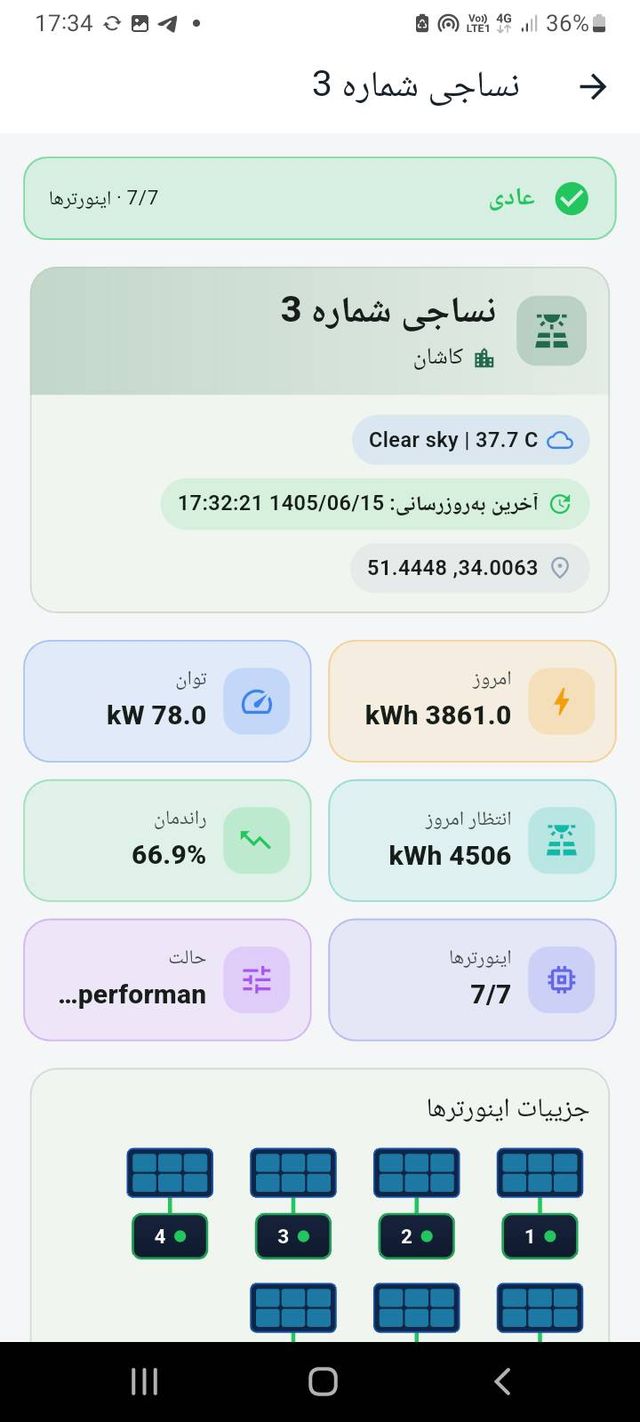
أعلى شاشة المحطة — الحالة والمواصفات والمؤشرات الستة
شريط الحالة — «طبيعي · العاكسات 7/7». هذا السطر وحده يجيب عن سؤال «هل هناك مشكلة اليوم؟». وإذا كانت البيانات قديمة يُضاف هنا شريط تحذير منفصل.
بطاقة المواصفات — اسم المحطة ومدينتها، والطقس في تلك اللحظة («Clear sky | 37.7 C»)، ووقت آخر تحديث، والإحداثيات الجغرافية.
القدرة — kW في هذه اللحظة.
اليوم — kWh المنتَجة منذ منتصف الليل حتى الآن. وهو الرقم المقاس لا تقدير.
الكفاءة — نسبة أداء المحطة مقارنةً بما كان متوقعًا.
المتوقع اليوم — توقع الذكاء الاصطناعي لليوم كله. هذا الرقم تقدير؛ وليس مساويًا لبطاقة «اليوم» ولا ينبغي أن يكون.
الوضع والعاكسات — حالة تشغيل المحطة وعدد العاكسات المستجيبة من المجموع.
تفاصيل العاكسات — كل عاكس صندوق فوقه لوح. النقطة الملوّنة بجانب الرقم هي حالة ذلك العاكس. والضغط على أي صندوق يفتح شاشة تفاصيل ذلك العاكس.
لا تخلط بين «اليوم» و«المتوقع اليوم». الأول هو ما أُنتج فعلًا حتى هذه الساعة؛ والثاني هو ما يتوقعه الذكاء الاصطناعي لليوم كله. في العاشرة صباحًا من الطبيعي أن يكون الأول أقل بكثير من الثاني. اترك المقارنة إلى الغروب.
5المخططات واختيار الفترةمستخدم يومي
إذا نزلت قليلًا ترى مخططين. فوقهما محدِّد فترة مشترك؛ غيّر الفترة فيتغير المخططان معًا.
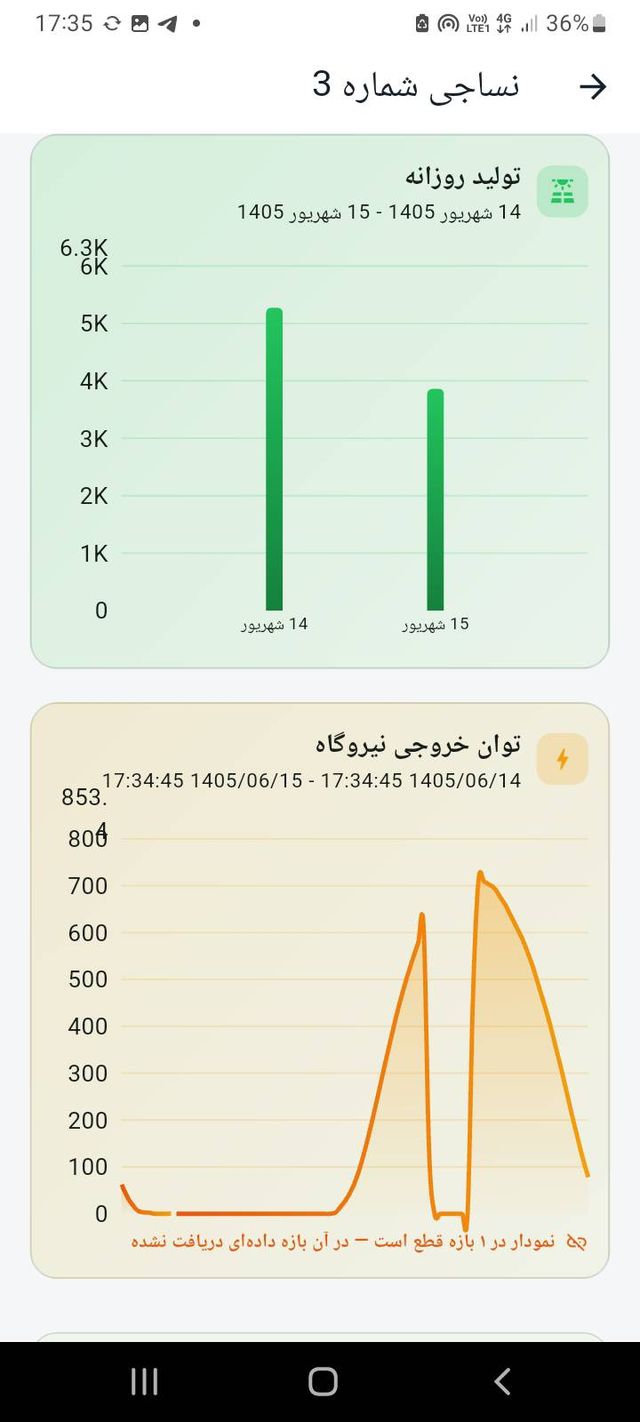
الإنتاج اليومي (أعمدة) وقدرة خرج المحطة (خطي)
الإنتاج اليومي — عمود لكل يوم بالكيلوواط ساعة. لترى كيف كان اليوم مقارنةً بالأمس وما قبله. وتُكتب التواريخ بالتقويم الذي اخترته في الإعدادات.
قدرة خرج المحطة — منحنى kW عبر الزمن. شكله الطبيعي قوس: يرتفع من الشروق، ويبلغ ذروته ظهرًا، ويصل إلى الصفر عند الغروب.
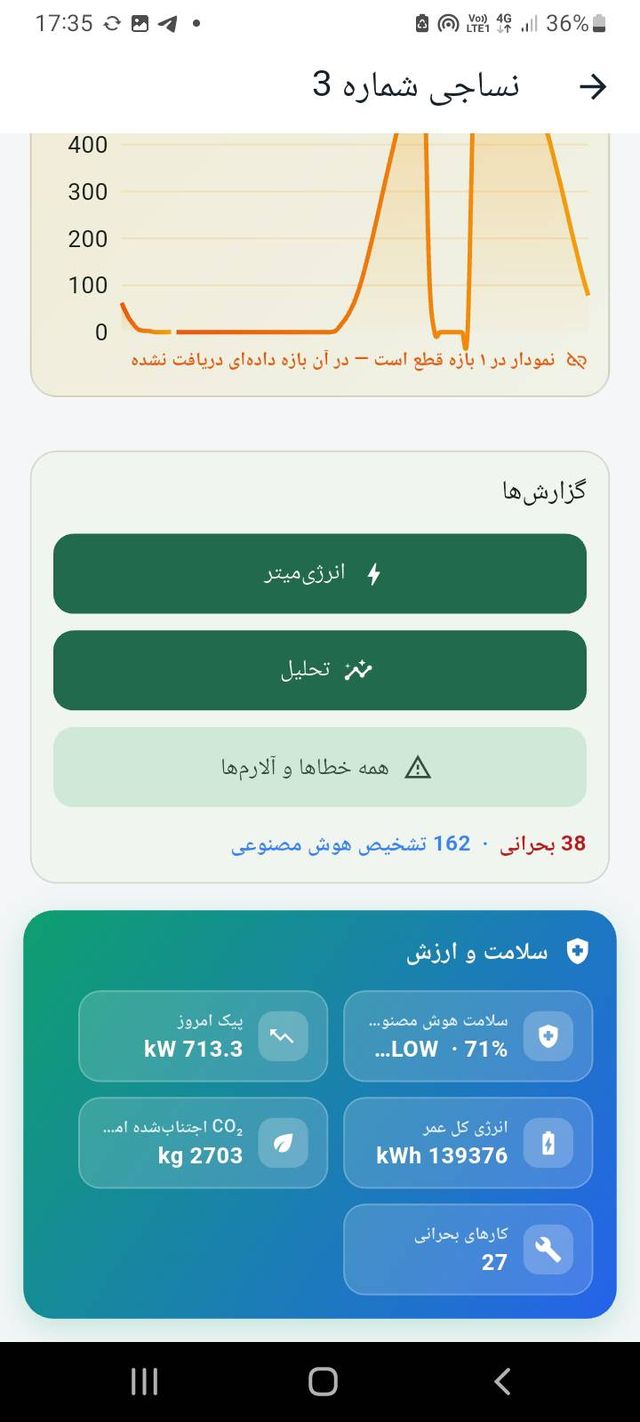
التحذير أسفل المخطط — «المخطط منقطع في فترة واحدة — لم تُستقبل بيانات في تلك الفترة». خذ هذا السطر بجدية: الفراغ في المخطط ليس «إنتاجًا صفريًا» بل «لا نعرف». ويفصل نورانت بين الأمرين عمدًا.
كيف تقرأ المنحنى
قوس أملس بلا تعرّجات = يوم صافٍ مشمس.
تعرّجات حادة خلال النهار = غيوم عابرة. ليست عطلًا.
انخفاض على شكل درجة لا يعود = عاكس خرج من الخدمة. اذهب إلى «تفاصيل العاكسات».
قوس أقصر دائمًا من الأيام السابقة = انخفاض تدريجي؛ غبار على الألواح أو سلسلة مفقودة.
الصفر بعد الغروب = طبيعي، ولا يعدّه نورانت خطأً.
6التقارير والتنبيهات وبطاقة الصحةمستخدم يومي
في نهاية شاشة المحطة توجد بطاقتان: إحداهما مدخل التقارير، والأخرى ملخص الصحة والقيمة.
بطاقة التقارير وبطاقة «الصحة والقيمة»
عدّاد الطاقة — الإنتاج لكل عاكس في فترات من 7 إلى 365 يومًا. القسم التالي.
التحليل — مخطط لأي معامل تريده (تيار MPPT، الجهد، الحرارة …) للعاكسات المختارة.
كل الأخطاء والإنذارات — القائمة الكاملة للأحداث. تحت هذا الزر رقمان: عدد الحالات الحرجة وعدد تشخيصات الذكاء الاصطناعي، بلونين مختلفين.
الصحة والقيمة — ذروة اليوم (kW)، وصحة الذكاء الاصطناعي (النسبة + مستوى الخطر)، وطاقة المحطة طوال عمرها (kWh)، وثاني أكسيد الكربون الذي تم تجنّبه (kg)، وعدد الأعمال الحرجة.
لماذا الأخطاء ونتائج الذكاء الاصطناعي في مجموعتين
«الخطأ» يعني أن العاكس نفسه أعطى رمز خطأ — وهو أمر لا يمكن إنكاره. و«تشخيص الذكاء الاصطناعي» يعني أنه لم يُسجَّل رمز لكن السلوك غير طبيعي؛ مثل سلسلة يمر فيها نصف تيار جاراتها. لو وضعنا الاثنين في قائمة واحدة لضاعت الأخطاء الحقيقية تحت كومة النتائج. عالج الأحمر أولًا ثم الأزرق.
7عدّاد الطاقةمستخدم يومي
التقرير الأكثر استخدامًا. يجيب عن «كم أنتجنا هذا الشهر»، والأهم من ذلك «أي عاكس حصته أقل من البقية».
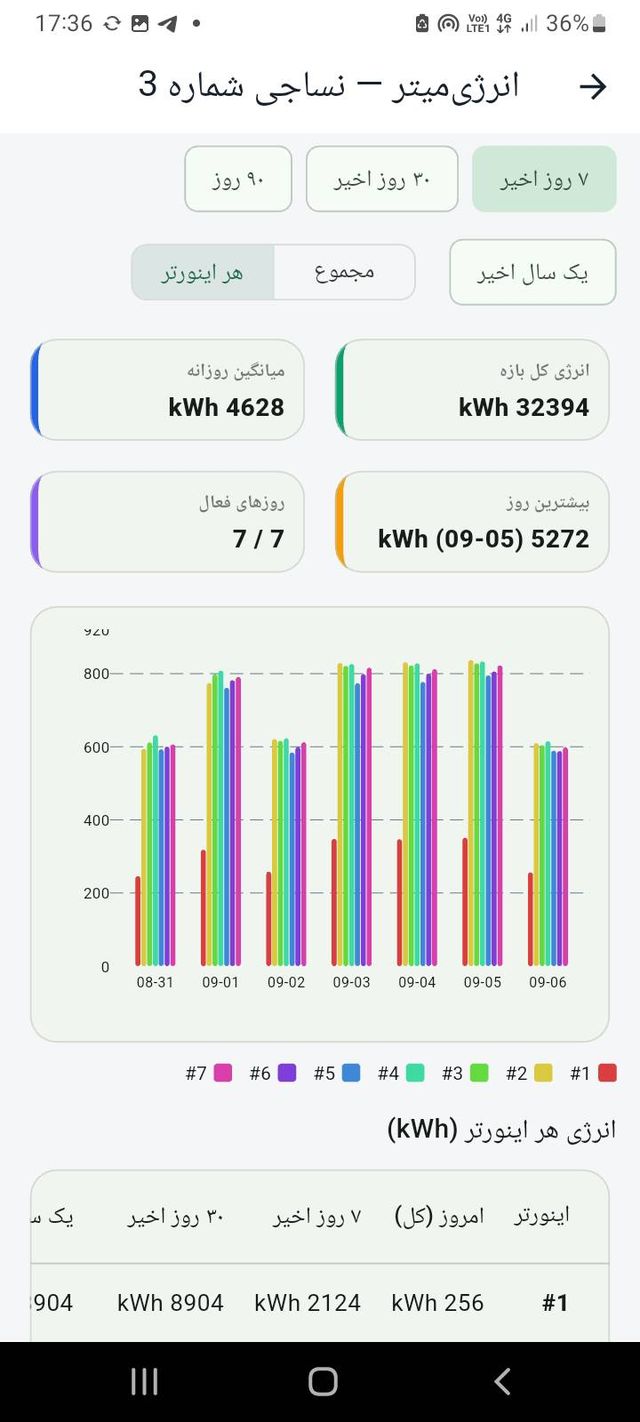
عدّاد الطاقة — الفترة ونمط العرض والمؤشرات الأربعة والمخطط والجدول
الفترة — آخر 7 أيام، آخر 30 يومًا، 90 يومًا، آخر سنة.
لكل عاكس / المجموع — «المجموع» يعطي عمودًا واحدًا لكل يوم؛ و«لكل عاكس» يقسم عمود كل يوم بلون كل عاكس. لمقارنة العاكسات اختر دائمًا «لكل عاكس».
أربعة مؤشرات — مجموع طاقة الفترة، والمتوسط اليومي، وأفضل يوم (مع تاريخه)، والأيام النشطة (مثلًا 7/7 تعني أن لدينا بيانات في الأيام السبعة كلها).
مخطط الأعمدة — كل لون عاكس. ودليل الألوان أسفل المخطط. ويمكنك التكبير بإصبعين.
جدول طاقة كل عاكس — أسفل الشاشة، أعمدة اليوم و7 أيام و30 يومًا وسنة لكل عاكس. ويُمرَّر الجدول أفقيًا.
حيلة عملية: في وضع «لكل عاكس» انظر إلى شكل الأعمدة بدل قراءة الأرقام. إذا كانت كل الألوان بارتفاع متقارب فالمحطة متوازنة. واللون الأقصر من البقية كل يوم هو العاكس الذي يجب أن تذهب إليه — ولا حاجة لحساب أي رقم.
8تحليل البياناتمحترف
هذه الشاشة لحين يكون لديك سؤال أدق: «ماذا حدث لجهد سلسلة ذلك العاكس أمس ظهرًا؟» هنا يمكنك رسم أي معامل في أي فترة ولأي مجموعة من العاكسات.
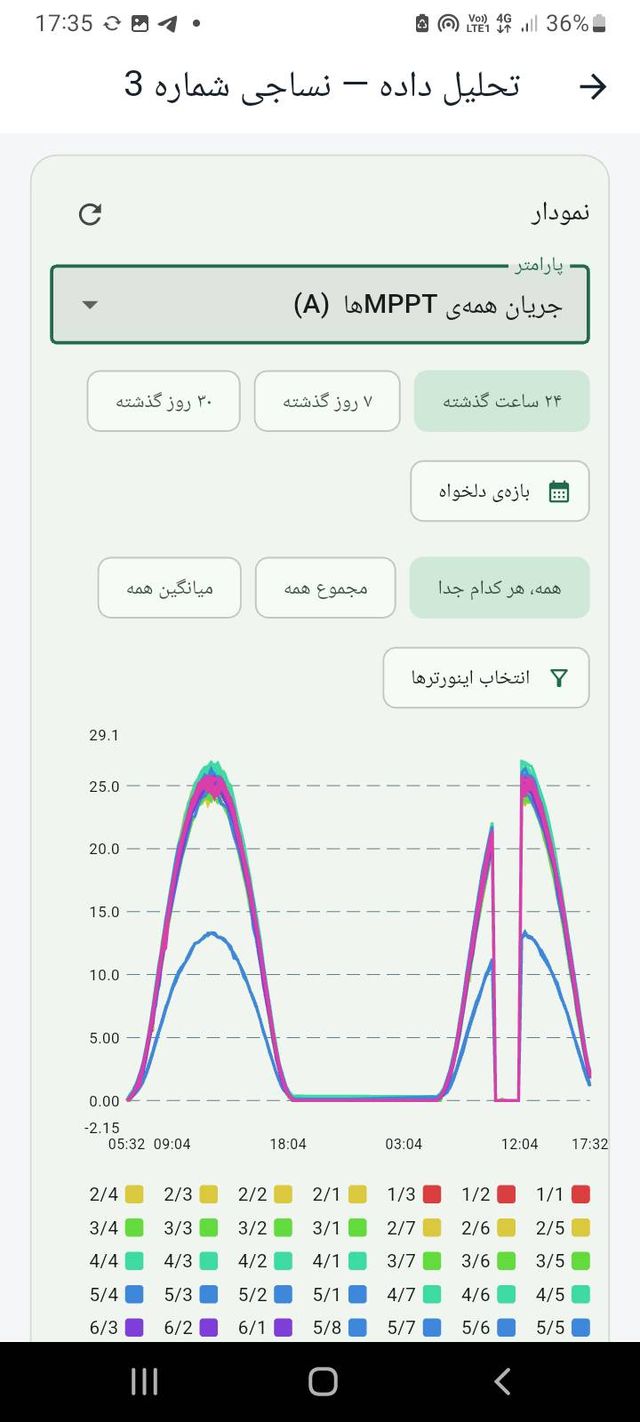
تحليل البيانات — المعامل والفترة وطريقة التجميع واختيار العاكسات
المعامل — قائمة منسدلة: تيار كل MPPT، والجهد، والقدرة، والحرارة، وبقية الكميات التي يبلّغ عنها العاكس.
الفترة — آخر 24 ساعة، 7 أيام، 30 يومًا، أو «فترة مخصصة» بالتقويم.
طريقة العرض — «الكل، كلٌّ على حدة» يرسم خطًا لكل مدخل (لإيجاد الشاذ)، و«مجموع الكل» و«متوسط الكل» يجمعان الكل في خط واحد (لرؤية الاتجاه العام).
اختيار العاكسات — عندما يكون لديك 35 عاكسًا، فرسمها كلها معًا غير مقروء. اختر اثنين أو ثلاثة وقارن.
دليل الألوان — أسفل المخطط برمز «العاكس/MPPT» مثل 2/3، أي MPPT رقم 3 من العاكس رقم 2.
أكثر استخداماته فاعلية
اختر المعامل «تيار كل MPPT» مع العرض «الكل، كلٌّ على حدة» وفترة 24 ساعة. في المحطة السليمة تشكّل الخطوط كلها حزمة واحدة متلاصقة. وأي خط ينفصل عن الحزمة وينخفض هو سلسلة فيها مشكلة — ظل أو اتساخ أو توصيل مرتخٍ أو ثنائي محترق. هذه النظرة الواحدة تؤدي عملًا كنت ستؤديه بجهاز القياس المتعدد في الموقع.
9تفاصيل العاكسمحترف
من «تفاصيل العاكسات» في شاشة المحطة، يفتح الضغط على أي عاكس هذه الشاشة. وهي أعمق مكان يصل إليه التطبيق.
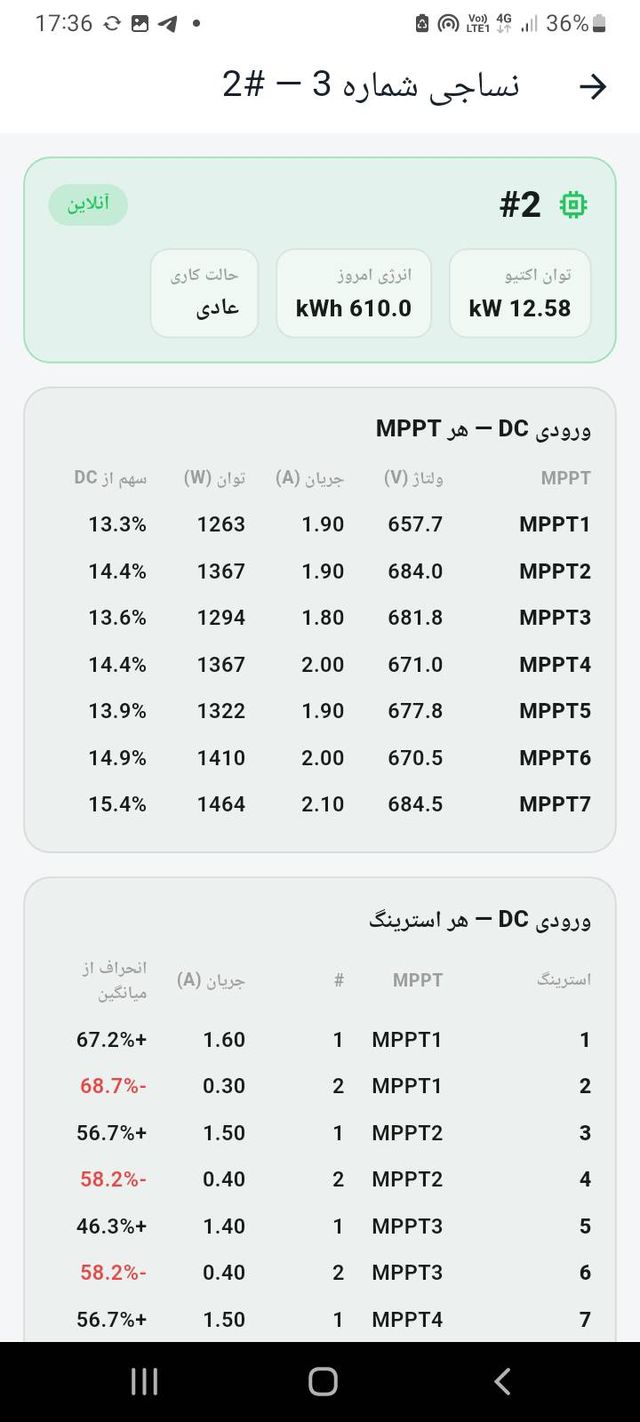
تفاصيل العاكس — مدخل DC لكل MPPT ولكل سلسلة
الترويسة — رقم العاكس، وتسمية متصل/غير متصل، وثلاثة أرقام: القدرة الفعّالة (kW)، وطاقة اليوم (kWh)، ووضع التشغيل.
مدخل DC — لكل MPPT — لكل مدخل: الجهد (V)، والتيار (A)، والقدرة (W)، والحصة من DC بالنسبة المئوية. عمود الحصة هو أهم عمود في هذا الجدول.
مدخل DC — لكل سلسلة — أدق: كل سلسلة برقم MPPT ورقمها، وتيارها، وانحرافها عن المتوسط. وتُكتب الانحرافات السالبة الكبيرة باللون الأحمر.
كيف تقرأ عمود «الانحراف عن المتوسط»
تعمل كل سلاسل العاكس الواحد تحت سماء واحدة وبزاوية واحدة، لذا يجب أن تعطي تيارًا متقاربًا. يحسب نورانت المتوسط ويكتب بُعد كل سلسلة عنه:
أقل من ±10% — طبيعي. فروق تصنيع الألواح وقليل من الغبار.
من 10 إلى 30% سالب — ظل جزئي أو اتساخ موضعي أو توصيل مرتخٍ. يستحق زيارة.
أكثر من 50% سالب — السلسلة شبه مفقودة: مصهر أو موصل أو ثنائي تجاوز. عالجها في اليوم نفسه.
في الصورة أعلاه السلاسل الزوجية أقل من المتوسط بنحو 58 إلى 68 بالمئة والسلاسل الفردية أعلى منه — نمط منتظم يعني عادةً أن المشكلة ليست في لوح واحد بل في التوصيلات أو في الترتيب المتناوب للسلاسل.
لماذا تقرأ هذه الشاشة فقط ولا تغيّر شيئًا: لا يرسل التطبيق عمدًا أي أمر إلى العاكس. لا تُغيَّر الإعدادات إلا من برنامج ويندوز الخاص بالمحطة نفسها وبصلاحية مأذونة. فالجوال المفقود يجب ألّا يتمكن من إطفاء محطة.
10الإعدادات والإشعارات والحسابمبتدئ
من الترس أعلى قائمة المحطات. وفيها خمسة تبويبات.
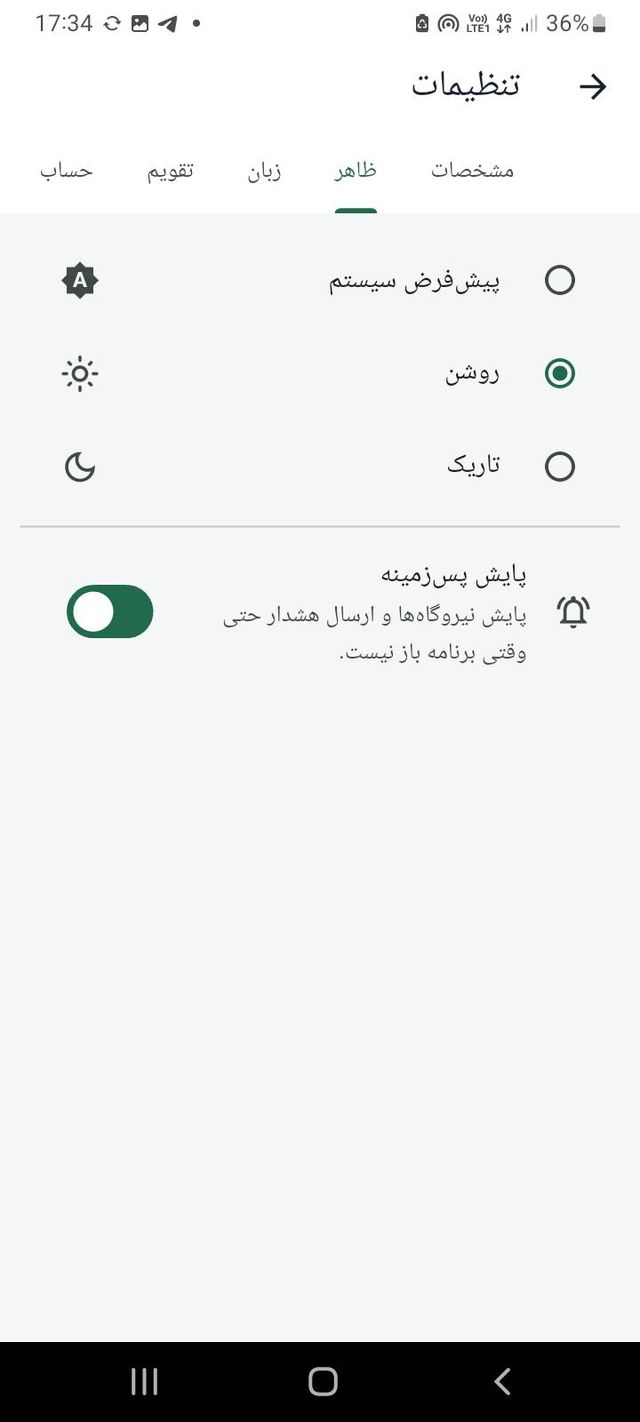
الإعدادات ← تبويب «المظهر»: السمة والمراقبة في الخلفية
الملف الشخصي — اسمك واسم العائلة ومعلومات الاتصال. وهي المعلومات التي يراها المدير في لوحة الإدارة.
المظهر — سمة فاتحة أو داكنة أو «افتراضي النظام»؛ ومفتاح المراقبة في الخلفية.
اللغة — الفارسية أو الإنجليزية. يتغير التطبيق كله بما في ذلك اتجاه الشاشة.
التقويم — الهجري الشمسي أو الميلادي أو الهجري القمري. خيار «التقويم يتبع اللغة» مفعّل، فتعطي الفارسية التقويم الشمسي تلقائيًا؛ أوقفه لتختار بنفسك. وتحت كل خيار يُكتب تاريخ اليوم بذلك التقويم كي لا يكون اختيارك مجرّدًا.
الحساب — بطاقة المستخدم الحالي وزر الخروج.
المراقبة في الخلفية — أهم مفتاح في هذه الشاشة
عندما يكون مفعّلًا يفحص التطبيق المحطات كل بضع دقائق حتى وهو مغلق، ويرسل إليك إشعارًا إذا حدث خطأ أو انقطاع عاكس أو انقطاع اتصال. وهي الطريقة الوحيدة لتعلم دون فتح التطبيق. إذا لم تصلك إشعارات فافحص هذه الثلاثة بالترتيب:
هل هذا المفتاح مفعّل؟الإعدادات ← المظهر ← المراقبة في الخلفية.
هل سمحت بالإشعارات؟في إعدادات الجوال: التطبيقات، نورانت، الإشعارات.
هل أنامت البطارية التطبيق؟في إعدادات الجوال، قسم البطارية، اجعل نورانت «دون قيود». وفي هواتف شاومي وهواوي وسامسونج هذا هو السبب الأكثر شيوعًا.
الخروج من الحساب يحذف البيانات الموجودة على الجوال. وهذا مقصود: المخطط الباقي في الذاكرة يخص حسابًا خرج، ويجب ألّا يقع في يد الشخص التالي. وبعد الدخول مجددًا يعود كل شيء من الخادم.
11المهام اليومية خطوة بخطوةمستخدم يومي
افتح أيًّا منها، فقد كتبنا بالضبط ما عليك فعله.
ماذا أفحص عندما أستيقظ صباحًا؟ (30 ثانية)
افتح التطبيق وانظر إلى بطاقة الملخص أعلى القائمة.
إذا كانت كل العدّادات صفرًا ما عدا «طبيعي»، فقد انتهيت.
وإلا فاذهب إلى المجموعة التي صعدت إلى الأعلى وافتح بطاقة تلك المحطة.
اقرأ شريط الحالة أعلى شاشة المحطة وعدّاد «العاكسات 7/7».
الإنتاج منخفض اليوم. من أين أبدأ؟
في شاشة المحطة انظر إلى الطقس — إذا كان غائمًا فالأرجح أنه لا يوجد عطل.
انظر إلى مخطط «قدرة خرج المحطة»: الانخفاض على شكل درجة يعني أن عاكسًا خرج؛ والقوس القصير الأملس يعني إشعاعًا منخفضًا.
انظر إلى عدّاد العاكسات. إذا كان مثلًا 6/7، فابحث عن العاكس المتوقف في «تفاصيل العاكسات» من خلال النقطة الملوّنة.
إذا كانت كلها متصلة فافتح عدّاد الطاقة في وضع «لكل عاكس» وانظر أي لون أقصر.
افتح ذلك العاكس واقرأ عمود «الانحراف عن المتوسط».
أريد تقرير إنتاج الشهر الماضي
شاشة المحطة ← بطاقة التقارير ← عدّاد الطاقة.
اختر فترة «آخر 30 يومًا».
رقم «مجموع طاقة الفترة» هو جوابك؛ و«المتوسط اليومي» و«أفضل يوم» هناك أيضًا.
للفصل حسب العاكس استخدم وضع «لكل عاكس» والجدول أسفل الشاشة.
التقرير المالي والإيرادات أكمل في برنامج ويندوز — هنا.
وصلني إشعار. ماذا أفعل الآن؟
اضغط على الإشعار ليُفتح التطبيق على تلك المحطة.
افتح «كل الأخطاء والإنذارات» واقرأ الحدث الجديد.
إذا كان خطأً (أحمر): دوّن رمز الخطأ وسلّمه للمسؤول الفني عن المحطة.
إذا كان نتيجة ذكاء اصطناعي (أزرق): ليس عاجلًا؛ لكنه مسجّل في تفاصيل ذلك العاكس ويجب فحصه خلال الأسبوع نفسه.
إذا كان انقطاع اتصال (برتقالي): المشكلة في الإنترنت أو في كهرباء حاسوب المحطة، لا في الألواح.
أريد إعطاء زميلي صلاحية أيضًا
الحسابات يُنشئها المدير لا التطبيق نفسه. تواصل معنا لننشئ لزميلك اسم مستخدم ونربطه بالمحطة نفسها. يُعتمد حسابه على جواله ويبقى حسابك دون تغيير. لا تشارك حسابًا: فبحساب واحد لا يبقى نشطًا إلا جوال واحد.
12عندما لا يعمل شيء مامبتدئ
العَرَض
الاحتمال الأول
ماذا تفعل
لا أستطيع الدخول؛ يقول إن اسم المستخدم أو كلمة المرور خاطئة
الحساب يخص نسخة الويب أو بوابة المحطة
رسالة الخطأ تذكر عادةً البرنامج الذي يجب الدخول منه. وإن لم تذكره فتواصل معنا لنفحص الحساب.
يقول إن الجهاز بانتظار الموافقة
لقد دخلت بجوال جديد
هذا طبيعي. استخدم الجوال السابق حتى يوافق المدير. وتتم الموافقة عادةً في اليوم نفسه.
الأرقام لا تتغير
البيانات قديمة
انظر إلى «آخر تحديث» في بطاقة المواصفات. إذا كان قبل ساعات فالمشكلة في المحطة لا في جوالك.
لا تصلني إشعارات
تحسين البطارية
نفّذ الخطوات الثلاث في قسم «المراقبة في الخلفية» بالترتيب.
في المخطط فراغات
لم تصل بيانات في تلك الفترة
ليس خطأً في التطبيق. الفراغ يعني «لا نعرف»، ويُعرض عمدًا بدل الصفر.
عند الفتح يقول التطبيق إن عليّ التحديث
إصدار قديم
ثبّت الملف الجديد من صفحة التنزيل؛ فهو يُثبَّت فوق الإصدار السابق ويبقى حسابك.