العلامات بجانب عنوان كل قسم:مبتدئ تعني أنه لازم للبدء، ومستخدم يومي تعني العمل اليومي للمشغّل، ومحترف تعني أنه يمكنك تخطيه الآن والعودة إليه لاحقًا. إن كنت جديدًا فاقرأ الأقسام الخضراء فقط؛ ويمكنك مراقبة محطتك اليوم نفسه.
1التثبيت والترخيص والتشغيل الأولمبتدئ
يُثبَّت البرنامج على حاسوب المحطة نفسها لا على حاسوب محمول شخصي. والسبب بسيط: يقرأ هذا البرنامج العاكسات مباشرةً عبر كابل RS485 أو الشبكة المحلية، فيجب أن يكون حيث يوجد الكابل.
شغّل ملف التثبيتملف التثبيت مشفّر ومقفل على عتاد ذلك الحاسوب. فإذا تغيّر الحاسوب يجب إصدار الترخيص من جديد.
أدخل الترخيصالرمز الذي أعطيناك إياه عند التسليم. لا يعمل البرنامج من دونه.
سجّل الدخولفي التشغيل الأول ادخل بالمستخدم Admin. ويُظهر شريط عنوان النافذة دائمًا المستخدم الذي دخلت به: ... | admin (Admin).
اطّلع على الحد الأدنى من المتطلباتHelp › Minimum Requirements — إذا كان الحاسوب أضعف من ذلك يعمل البرنامج لكن المخططات تصبح بطيئة.
فكّر في وضع التشغيل دون مراقبةAccess › Unattended Operation — إذا لم يكن في المحطة مشغّل دائم ففعّل هذا الخيار كي يقلع الحاسوب بنفسه بعد انقطاع الكهرباء ويستأنف المراقبة.
التحديث التلقائي. الإصدارات الجديدة موقّعة، ويجلبها البرنامج ويثبّتها بنفسه. لا حاجة إلى تنزيل أي شيء يدويًا، ولا تُثبَّت الحزمة غير الموقّعة.
2النافذة في لمحةمبتدئ
في كل مرة تفتح البرنامج ترى الترتيب نفسه: شريط قوائم، وشريط حالة، وستة تبويبات. إذا قرأت هذا القسم وحده يصبح بقية البرنامج قابلًا للتخمين.
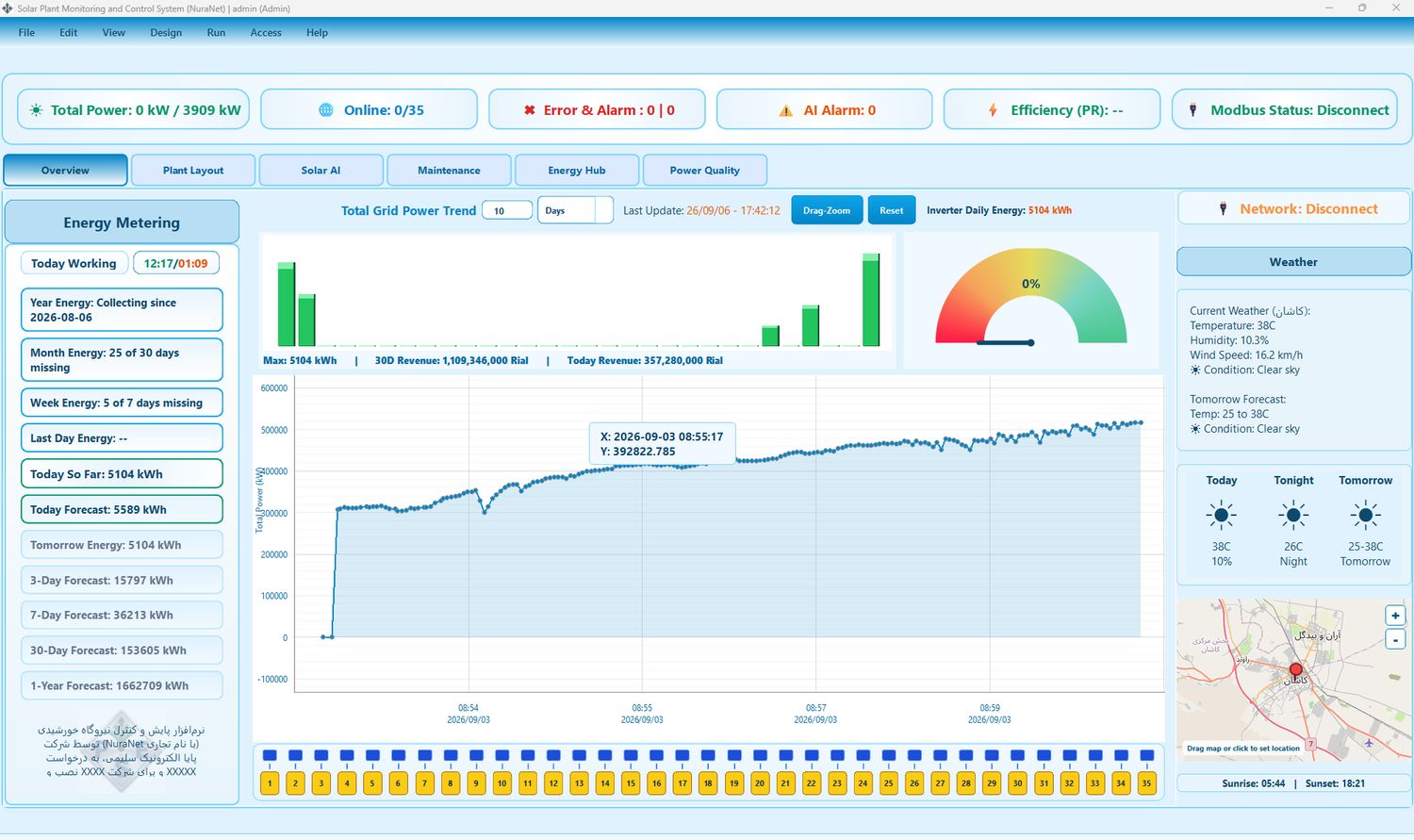
النافذة الرئيسية — شريط الحالة والتبويبات وشاشة Overview
شريط الحالة — ستة مربعات أعلى الشاشة
هذه المربعات الستة ثابتة في كل التبويبات. اقرأ هذا الشريط وحده كل صباح.
Total Power — القدرة اللحظية مقابل القدرة الاسمية، مثل «2261 kW / 3909 kW». ونسبتهما تخبرك بأي نسبة من قدرتها تعطي المحطة.
Online — كم عاكسًا من أصل كم يستجيب. «33/35» تعني أن اثنين صامتان. هذا أهم رقم في الشاشة.
Error & Alarm — عدد الأخطاء والإنذارات الحقيقية التي أبلغت عنها الأجهزة نفسها. وعندما لا يكون صفرًا يتحول إطار المربع إلى الأحمر.
AI Alarm — عدد نتائج الذكاء الاصطناعي. منفصل عن المربع السابق لأن طبيعتها مختلفة.
Efficiency (PR) — كفاءة المحطة كلها. إذا ظهر «--» فمعناه أنه لا توجد بعد بيانات كافية لحسابها، لا أنها صفر.
Modbus Status — حالة خط الاتصال بالعاكسات. إذا كان Disconnect فلا يدخل أي رقم جديد، وبقية الشاشة هي آخر ما كنا نعرفه.
ستة تبويبات
التبويب
لأي غرض
Overview
حالة اليوم في شاشة واحدة: الطاقة، واتجاه القدرة، والطقس، والتوقع.
Plant Layout
خريطة بنية المحطة — المواقع والمحوّلات والمحطات الفرعية. لفهم «أين».
Solar AI
التحليل الذكي: الحالات الشاذة، وترتيب الأولويات، واقتراح الإجراءات.
Maintenance
الأعمال الواجب تنفيذها، مرتّبة حسب الطاقة المفقودة.
Energy Hub
تدفّق الطاقة بين الشمس والشبكة والديزل والحمل.
Power Quality
جودة القدرة: التوافقيات، وعدم التوازن، والتردد، والمطابقة للمعايير.
3الاتصال بالعاكساتمبتدئ
ما لم يُنجز هذا لا يدخل أي رقم إلى البرنامج. إنه أول ما تفعله عند التثبيت وأول مكان تعود إليه عند استكشاف الأعطال.
افتح Run › Connection Setting
أدخل المنفذ (COM أو الشبكة)، وسرعة النقل (baudrate)، ومهلة الاستجابة (timeout)، ونطاق أرقام العاكسات بما يطابق ما هو مضبوط في العاكسات.
افحص التوصيلاتفي RS485 يُعدّ تبديل السلكين A وB أكثر الأخطاء شيوعًا؛ وعلامته أن لا عاكس يستجيب، لا بعضها.
اضغط Startمن Run › Start. يجب أن ينتقل مربع Modbus Status من Disconnect إلى حالة الاتصال.
شاهد النتيجة في All InvertersView › All inverter — العاكسات التي استجابت تعرض أرقامًا والبقية تبقى صفرًا.
إذا استجابت بعض العاكسات ولم يستجب بعضها فالمشكلة ليست في إعدادات الاتصال — فالإعدادات إمّا صحيحة للجميع أو لا لأحد. ابحث عن عنوان مكرر (Slave ID)، أو عن نهاية خط RS485، أو عن كهرباء تلك العاكسات نفسها.
تذكّر أن تضغط Start مجددًا بعد Stop. ما دامت المراقبة متوقفة لا تُكتب أي بيانات في الأرشيف، وستجد لاحقًا فجوة في التقارير.
4تبويب Overviewمبتدئ
الشاشة التي تبقى أمام المشغّل معظم الوقت. ولها ثلاثة أعمدة.
تبويب Overview — الطاقة والاتجاه والطقس وصف العاكسات
العمود الأيمن — لوحة Energy Metering
Today Working — ساعات التشغيل اليوم.
Year / Month / Week Energy — طاقة السنة والشهر والأسبوع. وإذا كانت الفترة ناقصة يكتب صراحةً كم يومًا مفقودًا («25 of 30 days missing») بدلًا من إعطاء رقم صغير مضلِّل.
Today So Far — طاقة اليوم المقاسة حتى هذه اللحظة.
Today Forecast — توقع الذكاء الاصطناعي لليوم كله. لا تخلطه بالسطر الذي فوقه.
Total Grid Power Trend — فوق المخطط رقم ووحدة (مثل «10» و«Days») يحددان الفترة، مع وقت آخر تحديث والطاقة اليومية للعاكسات.
Drag-Zoom وReset — مع Drag-Zoom ارسم مستطيلًا على المخطط لتكبير تلك الفترة؛ وReset يعيده. ولرؤية انخفاض يدوم بضع دقائق هذه هي الطريقة الوحيدة.
مخطط الأعمدة في الأعلى — الطاقة اليومية، وتحته ثلاثة أرقام: أفضل يوم، وإيراد 30 يومًا، وإيراد اليوم.
المؤشر الدائري — الكفاءة (PR) بالنسبة المئوية على تدرّج من الأحمر إلى الأخضر.
المخطط الكبير في الأسفل — منحنى القدرة الكلية. أبقِ المؤشر فوق أي نقطة فيُكتب الوقت والقيمة بالضبط في مكانها.
العمود الأيسر — الشبكة والطقس والخريطة
حالة الشبكة، والطقس الحالي (الحرارة والرطوبة والرياح وحالة السماء)، وتوقعات اليوم/الليلة/الغد، وخريطة موقع المحطة، ووقت الشروق والغروب. والشروق والغروب ليسا للزينة فقط: يستخدمهما نورانت كي لا يعدّ الإطفاء بعد الغروب خطأً.
صف العاكسات — أسفل الشاشة
لكل عاكس زوج من الأزرار: مستطيل أزرق على شكل لوح في الأعلى ومربع مرقّم في الأسفل.
المربع المرقّم — النقر عليه يفتح نافذة تفاصيل ذلك العاكس. ولونه هو حالة ذلك العاكس: الأخضر طبيعي، والأصفر متوقف، والأحمر خطأ، والأزرق نتيجة ذكاء اصطناعي.
المستطيل الأزرق فوق الرقم — يفتح ترتيب الألواح/MPPT لذلك العاكس مباشرةً دون الدخول أولًا إلى شاشة العاكس.
5تبويب Plant Layoutمستخدم يومي
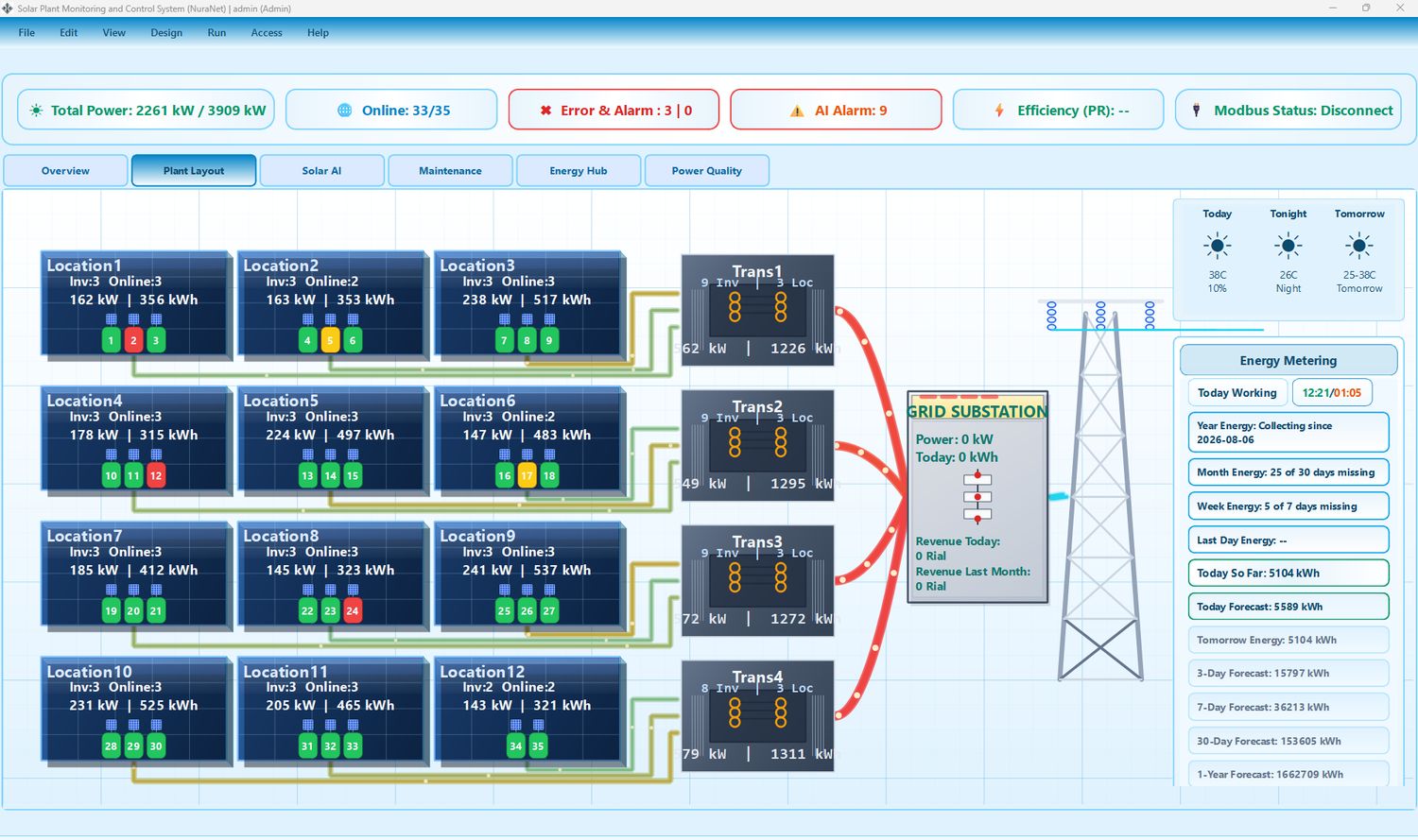
يجيب هذا التبويب عن «أين». يقول Overview إن المحطة تعطي 2261 كيلوواط؛ ويقول Plant Layout أي زاوية من الموقع تُقصِّر.
تبويب Plant Layout — المواقع والمحوّلات والمحطة الفرعية
صندوق كل موقع — الاسم، و«Inv:3 Online:3»، والقدرة اللحظية وطاقة اليوم لذلك الموقع، وتحته أرقام عاكساته بلون حالتها. رقم أحمر وسط الأخضر يعني أن المشكلة هناك بالضبط.
المحوّلات — يذكر كل محوّل كم عاكسًا وكم موقعًا تحته، وكم قدرة وطاقة مرّت عبره.
الخطوط الملوّنة — مسار الطاقة من الموقع إلى المحوّل ومن المحوّل إلى المحطة الفرعية.
GRID SUBSTATION — القدرة وطاقة اليوم عند نقطة التسليم، مع إيراد اليوم والشهر الماضي.
العمود الجانبي — لوحة Energy Metering والطقس نفسهما الموجودان في Overview، كي لا تضطر إلى الذهاب والإياب لرؤيتهما.
لماذا هذا التبويب مفيد فعلًا: عندما تنخفض ثلاثة عاكسات في موقع واحد معًا، فالمشكلة تكاد لا تكون أبدًا في العاكسات الثلاثة — بل في شيء مشترك بينها: محوّل واحد، أو مسار كابل واحد، أو ظل مبنى واحد. وهذا العرض يُظهر ذلك الشيء المشترك.
6تبويب Solar AIمستخدم يومي
في Overview ترى أن الإنتاج منخفض؛ وفي Solar AI ترى لماذا وبكم. يجيب الذكاء الاصطناعي عن سؤال واحد: ما الذي أخذ كم كيلوواط ساعة من هذه المحطة، ومن عليه أن يفعل ماذا؟ المحطة نفسها هي حسّاس الإشعاع: تُقارَن العاكسات في كل لحظة ببعضها وبحصتها المعتادة، فيسقط أثر الغيوم والغبار.
الخطأ والإنذار اللذان يبلّغ عنهما العاكس نفسه مقدَّمان دائمًا، والذكاء الاصطناعي لا يرفضهما ولا يؤخرهما. ونتائج الذكاء الاصطناعي أربعة أنواع:
معطّل الآن — محطة عند الصفر والشمس مرتفعة، أو عاكس متوقف بينما ينتج الباقون، أو سلسلة أو مدخل ميت أو مقطوع أو مقصور، أو عزل منخفض. ويلوّن ما دام صحيحًا اليوم.
دفتر الخسائر — عاكس أقل من حصته المعتادة أو من جيرانه من الطراز نفسه، أو مدخل ضعيف؛ كلٌّ منها بالكيلوواط ساعة يوميًا.
الإعدادات — القدرة أو التوصيلات أو المدخل المعطَّل الذي تنقضه القياسات؛ ولها مرشّح مستقل ولا يُحكم فيها إلا في الضوء القوي.
معروفة — مشكلة بقيت مفتوحة أسبوعين؛ تبقى في القائمة لكنها لا تلوّن المحطة بعد ذلك.
لكل نتيجة أهمية (مهمة جدًا، مهمة، عادية، منخفضة)، ويعرض زر Details الأدلة ورقم الخسارة والإجراء المحدد لذلك النوع. ويخبرك زر بطاقة أداء AI بما قاله البرنامج وكيف انتهى كلٌّ منه.
متى يصمت: لا تُقال المشكلة الحيّة إلا بعد ثلاث دورات قراءة متتالية؛ والإطفاء بعد الغروب وانقطاع المراقبة ليسا عطلًا؛ وما كلفته ضئيلة لا يُقال؛ وما يصيب جزءًا كبيرًا من المحطة في آن واحد يُقال مرة واحدة للمحطة كلها. والنتيجة التي زالت بنفسها سريعًا تجعل ذلك النوع أكثر صرامة في هذه المحطة.
نقطة مهمة حول الثقة بهذا التبويب: إذا كانت القدرة الاسمية للمحطة أو تحديد المدخلات الموصولة خاطئًا، فإن PR والتوقع ودفتر الخسائر كلها تُقاس بالنسبة إلى رقم خاطئ. قبل أن تشك في النتائج افحص القدرة والمدخلات مرة واحدة — فنتائج فئة «الإعدادات» موجودة لهذا بالضبط.
تُضبط العتبات من Design › AI Alarm center، ويُرى ملخص النتائج في View › AI Alarm Summary. والنتائج نفسها باللون نفسه والجملة نفسها موجودة في التطبيق وموقع الشركة أيضًا. الشرح الكامل لطريقة عمل الذكاء الاصطناعي ›
7تبويب Maintenanceمستخدم يومي
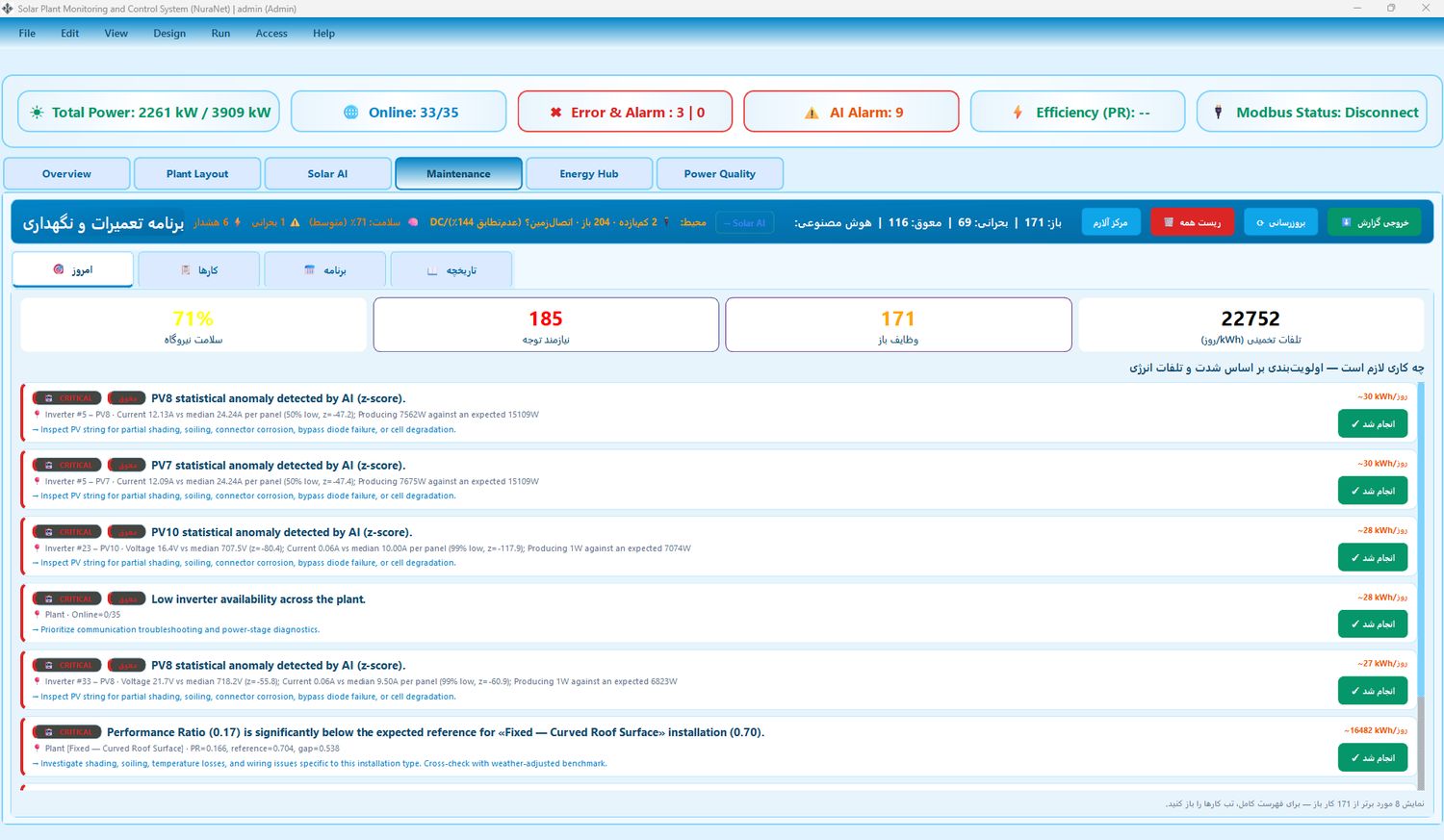
هنا يتحول التشخيص إلى عمل. قائمة الأعمال مرتّبة حسب الطاقة المفقودة لا حسب وقت التسجيل — أي أن الصف الأول هو أغلى مشكلة في محطتك.
تبويب Maintenance — الصحة والأعمال المفتوحة والقائمة المرتّبة بالأولوية
الشريط العلوي — عدّادات الصحة والتحذير والحالات الحرجة، والحالة البيئية، وعدّادات الذكاء الاصطناعي (مفتوحة / حرجة / متأخرة). وبجانبه أربعة أزرار: مركز الإنذارات، وإعادة ضبط الكل، والتحديث، وتصدير التقرير.
أربعة تبويبات فرعية — اليوم أعمال اليوم، والأعمال القائمة الكاملة، والبرنامج الصيانة الدورية (PM)، والسجل الأعمال المنجزة.
أربع بطاقات مؤشرات — صحة المحطة (%)، وما يحتاج انتباهًا، والمهام المفتوحة، والخسائر التقديرية (kWh يوميًا). والبطاقة الأخيرة هي ما تأخذه المشكلة من جيبك.
بطاقة كل عمل — تسمية الشدة (CRITICAL)، وتسمية الحالة (متأخر)، وعنوان المشكلة، وسطر ثانٍ بالموقع الدقيق والأدلة العددية، وسطر ثالث بالإجراء المقترح. وعلى اليسار تقدير خسارة ذلك البند وزر تم.
دورة العمل التي نوصي بها
صباحًا، التبويب الفرعي «اليوم»اقرأ البنود الثلاثة أو الأربعة الأولى. لا حاجة إلى رؤية البنود الـ171 كلها.
اقرأ الأدلة في البطاقة نفسهاتقول البطاقة أي عاكس، وأي سلسلة، وأي تيار مقابل أي وسيط. لا حاجة إلى البحث عن دليل في مكان آخر.
عالجها في الموقعالإجراء المقترح هو بالضبط ما يجب أن يفعله الفني.
اضغط «تم»ينتقل العمل إلى السجل ويخرج من القائمة المفتوحة. وإن لم تضغطه فسيكون البند نفسه أعلى القائمة غدًا أيضًا.
خذ «تصدير التقرير» شهريًاوثيقة تُظهر ما أُنجز من أعمال وكم طاقة أُنقذت — لصاحب العمل أو لملف الضمان.
8تبويب Energy Hubمحترف
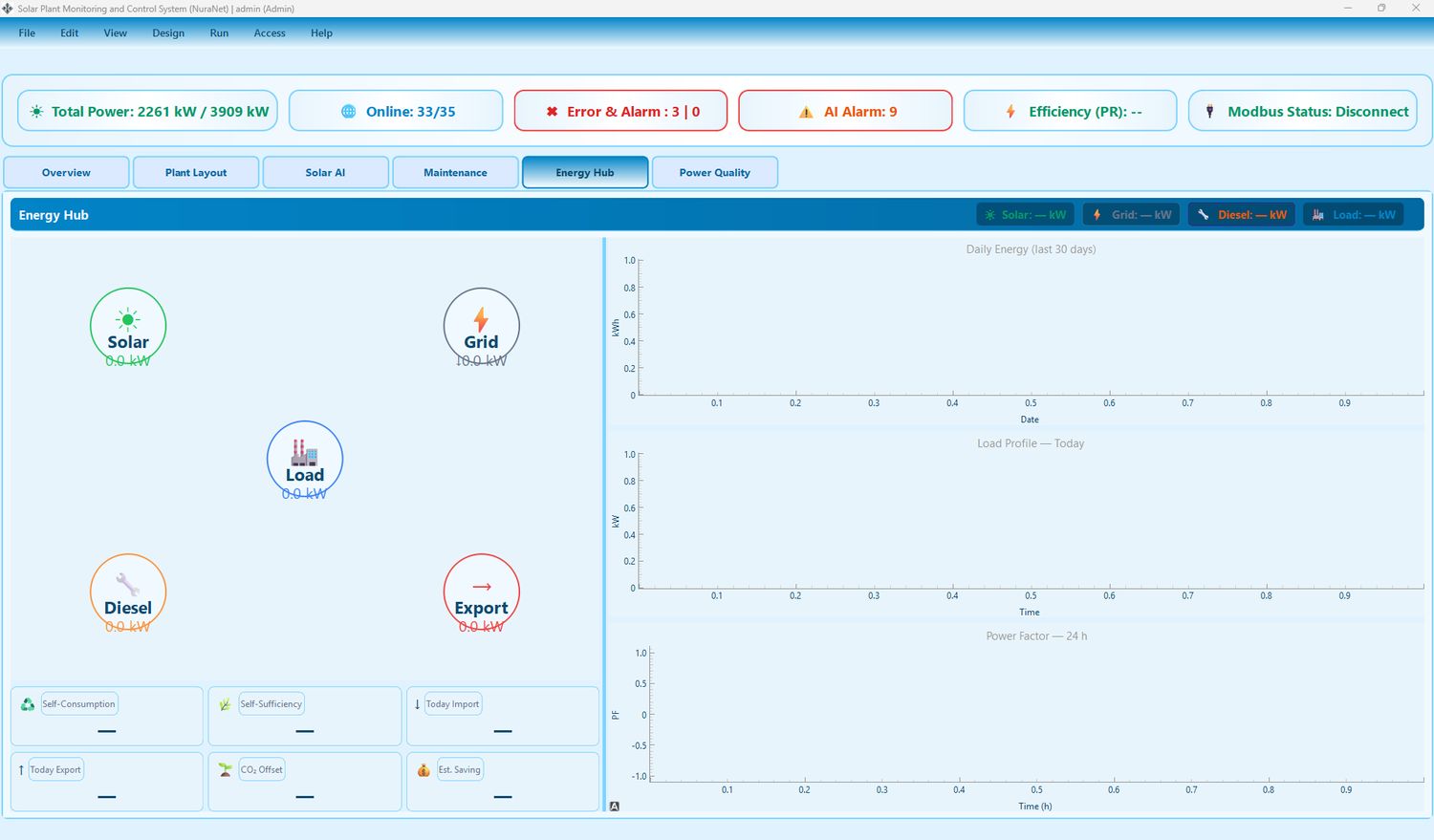
هذا التبويب للمحطات التي لا تكتفي بالتسليم إلى الشبكة: مصنع يستهلك في الوقت نفسه، أو لديه مولّد ديزل، أو يبيع الفائض للشبكة.
تبويب Energy Hub — مسار الطاقة ومؤشرات الاستهلاك الذاتي
خمس عُقد — Solar وGrid وLoad وDiesel وExport، ولكل منها قدرته اللحظية. ويُظهر اتجاه التدفق بين العقد من أين وإلى أين تذهب الطاقة.
ست مربعات في الأسفل — Self-Consumption (أي حصة من إنتاجكم استُهلكت)، وSelf-Sufficiency (أي حصة من استهلاككم جاءت من الشمس)، واستيراد وتصدير اليوم، وثاني أكسيد الكربون الذي تم توفيره، والتوفير التقديري بالريال.
ثلاثة مخططات على اليسار — الطاقة اليومية لآخر 30 يومًا، ومنحنى الحمل اليوم، ومعامل القدرة خلال 24 ساعة.
الشريط العلوي — القدرة اللحظية للمصادر الأربعة في مكان واحد.
إذا كانت محطتك تسلّم إلى الشبكة فقط وليس فيها عدّاد استهلاك، يبقى هذا التبويب فارغًا — وهذا ليس عيبًا. لملئه يلزم عدّاد قدرة أو محلّل قدرة على جانب الحمل. لكل جهاز دوره: خرج الشمس، أو الحمل، أو الشبكة، أو الديزل، أو المدخل الرئيسي، أو عدّاد التصدير، أو العدّاد الفرعي. يقرأ البرنامج حتى ثمانية أجهزة على الناقل نفسه.
9تبويب Power Qualityمحترف
جودة الكهرباء التي تسلّمونها للشبكة. يصبح هذا التبويب مهمًا عندما تعترض شركة الكهرباء أو تفرض غرامة — ومن الأفضل أن تكون قد نظرت فيه قبل ذلك.
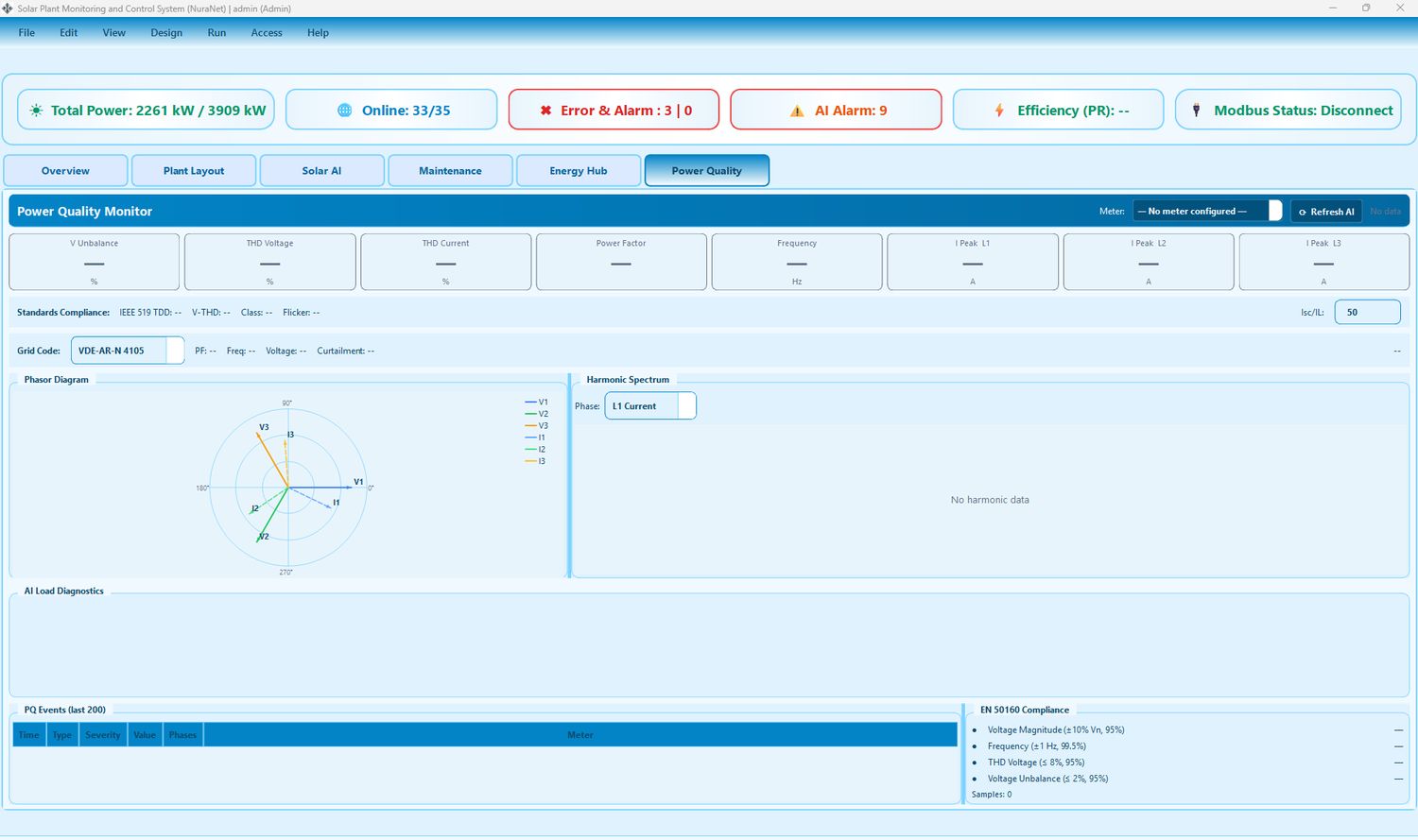
تبويب Power Quality — المؤشرات والطور (Phasor) والتوافقيات والمطابقة للمعايير
تسع مربعات في الأعلى — عدم توازن الجهد، وTHD الجهد، وTHD التيار، ومعامل القدرة، والتردد، وذروة تيار كل من الأطوار الثلاثة.
Standards Compliance — المطابقة لـIEEE 519 (TDD) والفئة والرجفان (Flicker)، مع النسبة Isc/IL التي يُحسب الحد المسموح على أساسها.
Grid Code — كود الشبكة المرجعي (مثل VDE-AR-N 4105) وحالة معامل القدرة والتردد والجهد وتحديد القدرة بالنسبة إليه.
Phasor Diagram — متجهات الجهد والتيار للأطوار الثلاثة. أوضح طريقة بصرية لرؤية ما إذا كان طور قد سقط أو أن زاويته خاطئة.
Harmonic Spectrum — طيف التوافقيات مع اختيار الطور.
PQ Events — آخر 200 حدث لجودة القدرة مع الوقت والنوع والشدة والقيمة.
EN 50160 Compliance — المعايير الأربعة للمعيار الأوروبي للجهد والتردد مع نسبة المطابقة.
يحتاج هذا التبويب إلى محلّل جودة قدرة معرَّف في Design › Power Analyzer Configuration. ومن دونه تُظهر المربعات شرطات. المعايير التي تقوم عليها هذه الحسابات ›
10نافذة All Invertersمبتدئ
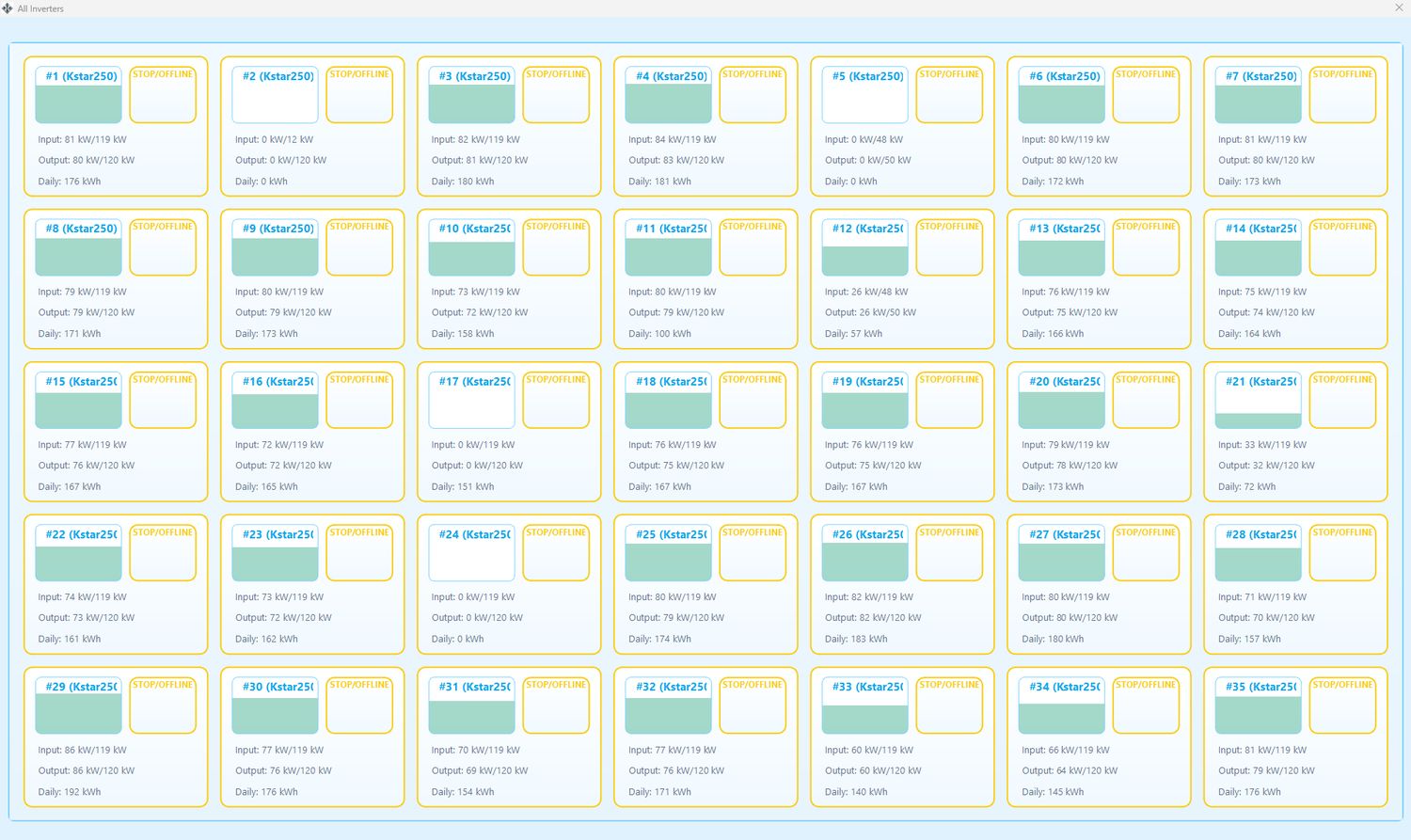
من View › All inverter. أسطول العاكسات كله في شاشة واحدة — أسرع طريقة لمعرفة أيّها تخلّف.
نافذة All Inverters — بطاقة لكل عاكس
في كل بطاقة رقم العاكس ونوعه، وشريط امتلاء يُظهر حصة القدرة الحالية من القدرة الاسمية، وتسمية الحالة، وثلاثة أسطر من الأرقام:
Input — قدرة DC الداخلة من الألواح مقابل قدرة الإدخال.
Output — قدرة AC الخارجة مقابل القدرة الاسمية.
Daily — طاقة اليوم لذلك العاكس.
كيف تقرأها في ثانيتين: لا تنظر إلى الأرقام بل إلى ارتفاع الأشرطة. في المحطة السليمة تكون كلها بالارتفاع نفسه. والبطاقة التي شريطها فارغ أو أقصر من البقية هي التي يجب أن تفتحها — بنقرة واحدة على البطاقة نفسها.
العاكسات ذات القدرات المختلفة (مثل عاكس 50 كيلوواط بين عاكسات 120 كيلوواط) تُظهر أرقامًا أصغر طبعًا؛ لكن لأن الشريط يمتلئ نسبةً إلى قدرته هو، تبقى قابلة للمقارنة.
11نافذة العاكس الواحد — خمسة تبويباتمستخدم يومي
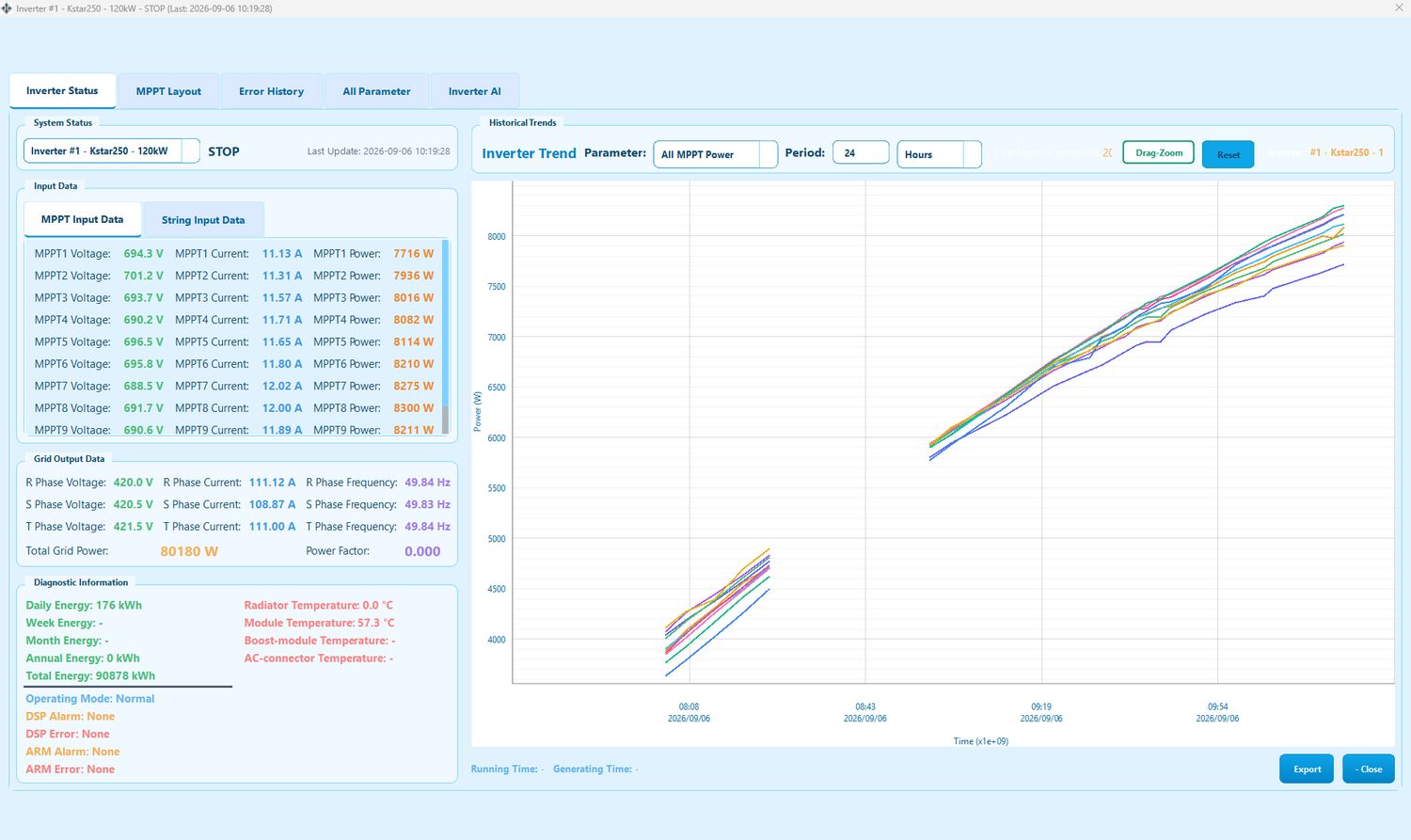
النقر على أي عاكس (من Overview أو Plant Layout أو All Inverters أو من القائمة View › All inverter › Inverter #n) يفتح هذه النافذة. ولها خمسة تبويبات.
تبويب Inverter Status
Inverter Status — المدخل والمخرج والتشخيص والاتجاه
System Status — اختيار العاكس، وحالة التشغيل، ووقت آخر تحديث.
Input Data — تبويبان فرعيان: MPPT Input Data (جهد وتيار وقدرة كل MPPT) وString Input Data (القيم نفسها لكل سلسلة).
Grid Output Data — جهد وتيار وتردد كل من الأطوار الثلاثة R/S/T، والقدرة الكلية للشبكة، ومعامل القدرة. وإذا اختلف أحد الأطوار اختلافًا كبيرًا عن الآخرَين فالمشكلة في جانب AC لا في جانب الألواح.
Diagnostic Information — الطاقة اليومية/الأسبوعية/الشهرية/السنوية/الكلية، وحرارة المبدّد الحراري والوحدة، ووضع التشغيل، وأربعة أسطر لإنذارات وأخطاء DSP وARM. وهنا تقرأ رمز الخطأ الحقيقي للجهاز.
Historical Trends — مخطط اتجاه ذلك العاكس مع اختيار المعامل والفترة، وDrag-Zoom وReset وزر Export.
تبويب Error History
سجل أخطاء ذلك العاكس مع وقت حدوثها. عندما يكون في العاكس مشكلة «أحيانًا»، يعطي النمط الزمني لهذه القائمة الجواب: الخطأ الذي يتكرر كل يوم ظهرًا مشكلة حرارية لا إلكترونية.
تبويب All Parameter
كل السجلات التي يبلّغ عنها العاكس، خامًا وكاملة. ليس المكان الأول لاستكشاف الأعطال بل الأخير، عندما تحتاج إلى مقارنة شيء بدليل الشركة المصنّعة.
تبويب Inverter AI
تحليل ذكاء اصطناعي محصور بذلك العاكس — ما تراه في Solar AI للمحطة كلها، لكن عن هذا العاكس وحده.
التبويب الخامس MPPT Layout مهم إلى درجة أن القسم التالي مخصص له وحده.
12MPPT Layout وترتيب الألواحمحترف
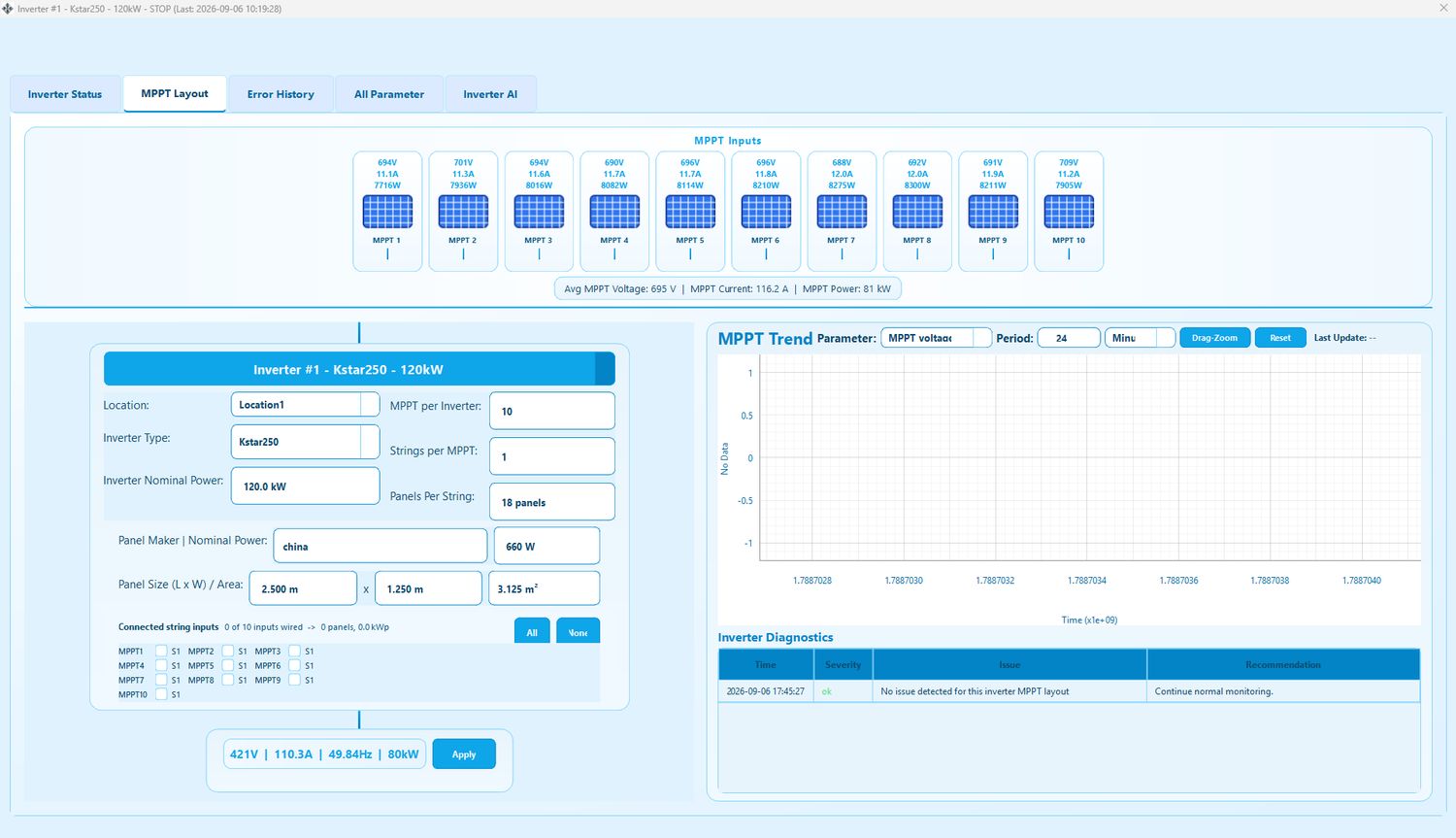
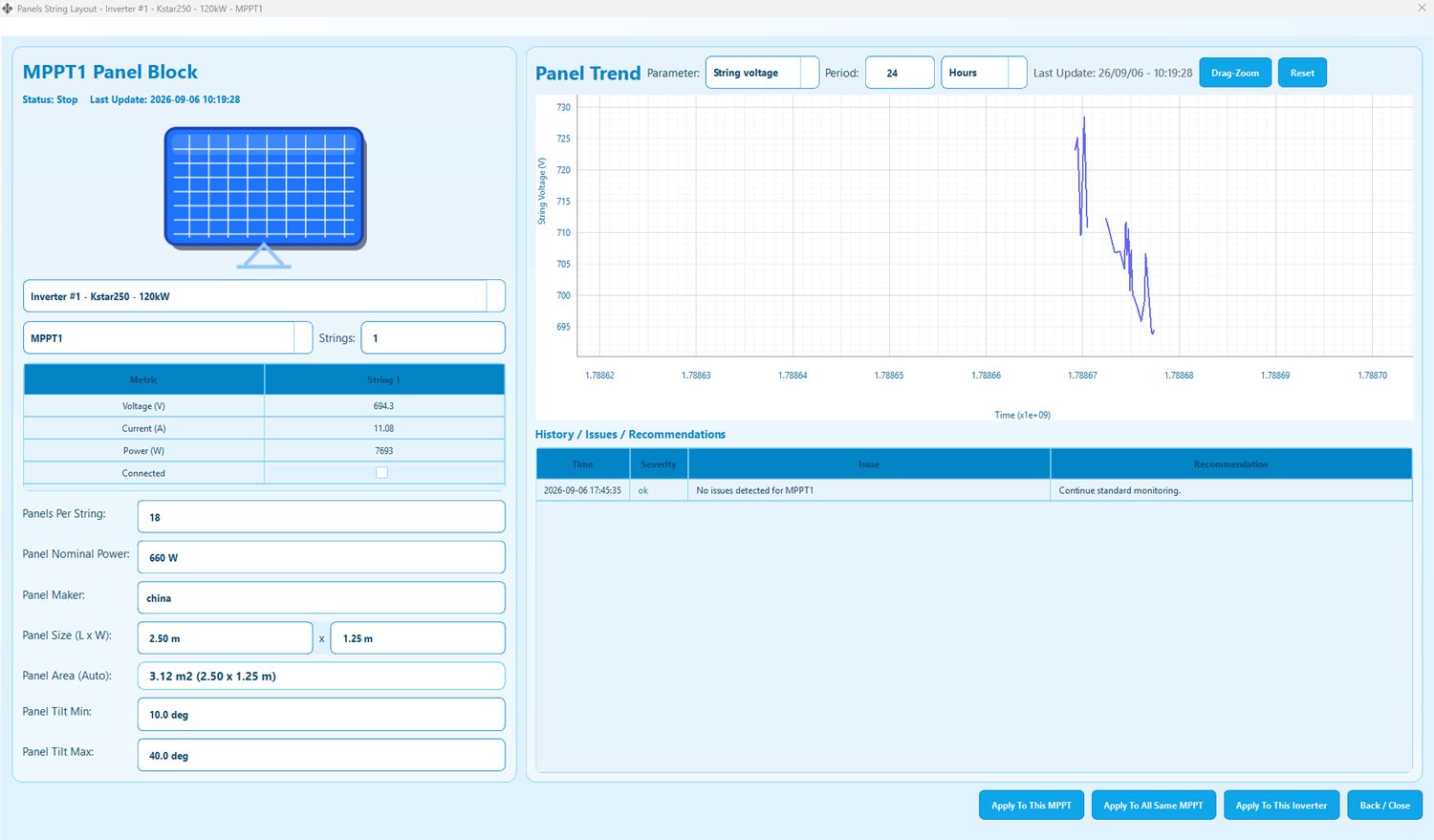
يُنجَز هنا أمران مختلفان معًا: رؤية ما يعطيه كل مدخل، وتعريف كم لوحًا وبأي مواصفات خلف كل مدخل. والأمر الثاني أهم، لأن نورانت من دونه لا يعرف ماذا يتوقع من كل سلسلة.
MPPT Layout — المدخلات والإعدادات والتشخيص
صف MPPT Inputs — لكل مدخل: الجهد والتيار والقدرة مع أيقونة لوح. وتحته ثلاثة أرقام ملخصة: متوسط الجهد، والتيار، والقدرة الكلية لـMPPT.
مربع الإعدادات — الموقع، ونوع العاكس، والقدرة الاسمية، وعدد MPPT في كل عاكس، وعدد السلاسل في كل MPPT، وعدد الألواح في كل سلسلة، والشركة المصنّعة للوح وقدرته الاسمية، وأبعاد اللوح ومساحته.
Connected string inputs — علامات للمدخلات الموصولة فعلًا، مع زرّي All وNone. المدخل غير الموصول يجب ألّا يُحدَّد؛ وإلا توقّع نورانت إنتاجًا من مدخل فارغ وأطلق تحذيرًا بلا داعٍ.
مواصفات اللوح — عدد الألواح في السلسلة، والقدرة الاسمية، والشركة المصنّعة، والأبعاد، والمساحة التلقائية، وأدنى وأعلى زاوية ميل.
Panel Trend — اتجاه جهد أو تيار تلك السلسلة.
History / Issues / Recommendations — سجل تلك السلسلة مع الإجراءات المقترحة.
أربعة أزرار في الأسفل — Apply To This MPPT لهذا المدخل فقط، وApply To All Same MPPT لرقم MPPT نفسه في كل العاكسات، وApply To This Inverter لكل مدخلات هذا العاكس. وفي المحطة التي سلاسلها كلها متماثلة يوفّر الزر الثالث ساعات.
املأ هذه الشاشة بدقة. عدد الألواح في السلسلة والقدرة الاسمية للوح مدخلان لحساب قدرة المحطة؛ والقدرة مدخل لحساب الكفاءة والتوقع؛ والتوقع أساس تحذيرات الذكاء الاصطناعي. رقم خاطئ واحد هنا يظهر في أربعة أماكن أخرى على شكل تحذير بلا داعٍ.
13نافذة Power Analyseمحترف
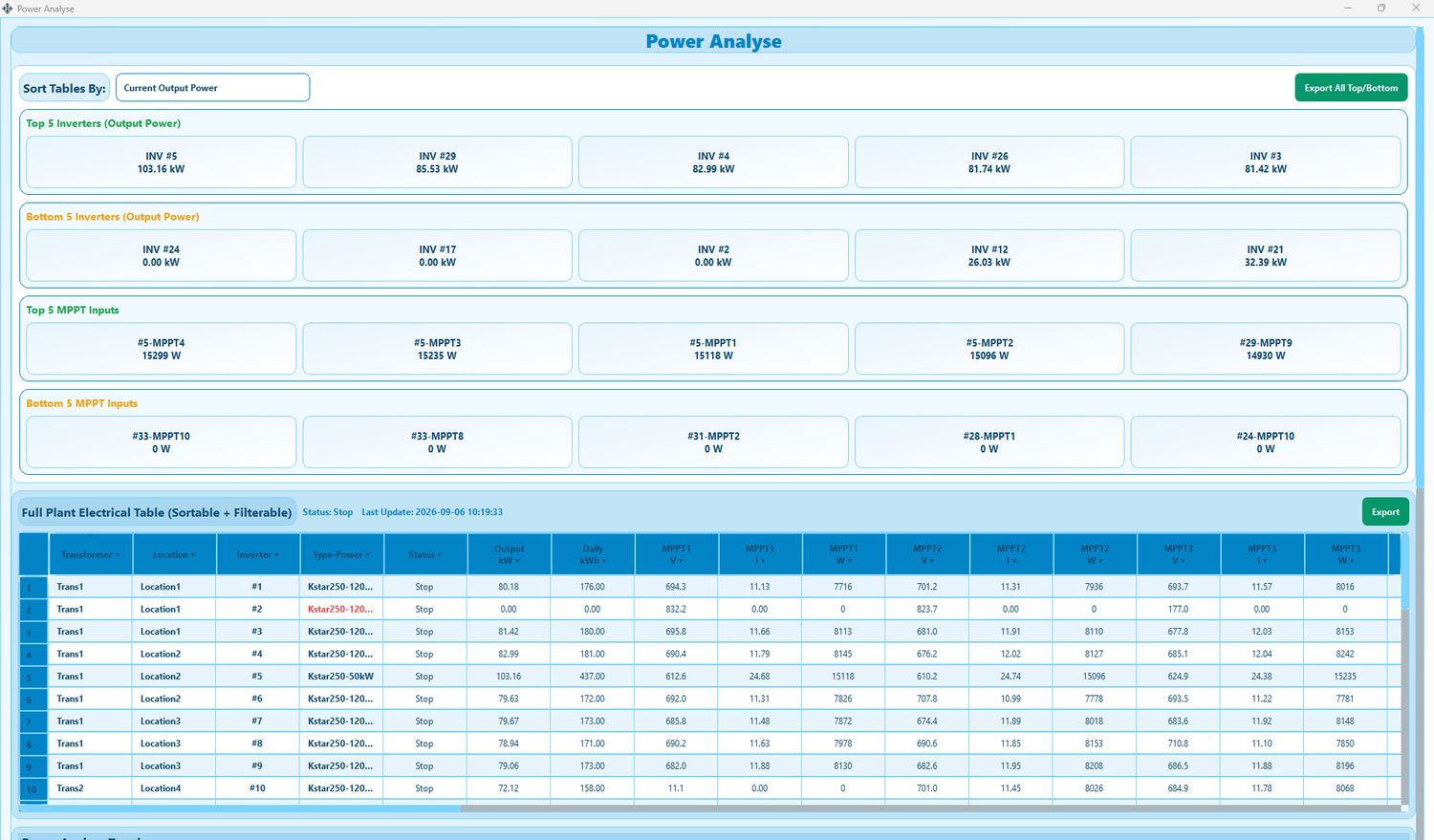
من View › Power Analyzer. عملها شيء واحد: الترتيب. فبدل أن تفتح 35 عاكسًا واحدًا تلو الآخر، تفصل هذه النافذة الأفضل عن الأسوأ.
Power Analyse — الترتيب والجدول الكهربائي الكامل للمحطة
Sort Tables By — معيار الترتيب (مثل قدرة الخرج الحالية). وبتغييره يُعاد ترتيب المربعات الأربعة أدناه.
Top 5 / Bottom 5 Inverters — أفضل خمسة عاكسات وأضعف خمسة. والصف الثاني هو الذي يفيدك.
Top 5 / Bottom 5 MPPT Inputs — الأمر نفسه على مستوى المدخل. وMPPT بقدرة صفرية بين البقية يعني سلسلة مفقودة.
Full Plant Electrical Table — الجدول الكامل: المحوّل، والموقع، والعاكس، والنوع والقدرة، والحالة، والقدرة والطاقة، وجهد/تيار/قدرة كل MPPT. قابل للفرز والتصفية مع زر Export.
Export All Top/Bottom — تصدير كل الترتيبات دفعة واحدة.
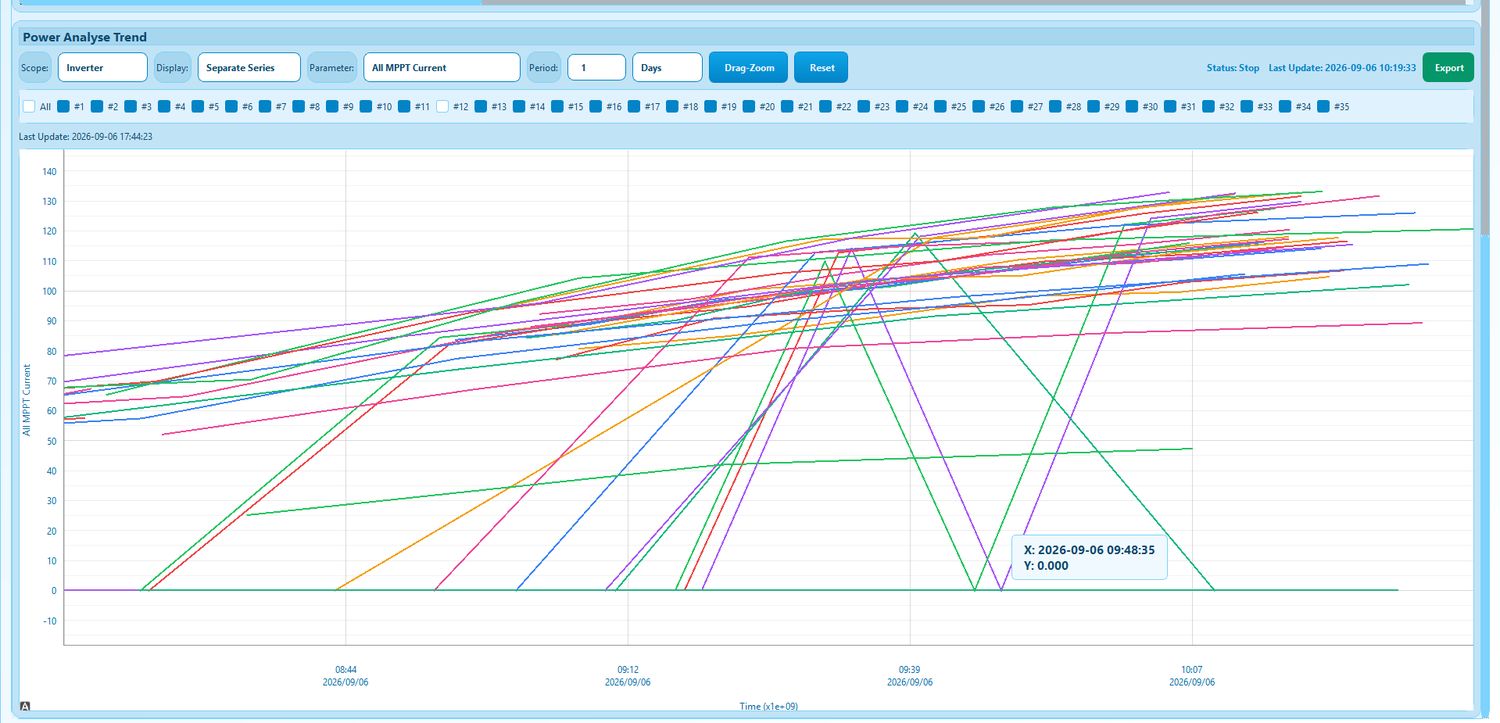
Power Analyse Trend — أسفل النافذة نفسها
Power Analyse Trend — مقارنة عدة عاكسات على مخطط واحد
هناك يمكنك وضع عدة عاكسات معًا على مخطط واحد: النطاق (Scope)، وطريقة العرض (سلاسل منفصلة أو مجمَّعة)، والمعامل، والفترة. وتحدد علامات أرقام العاكسات أسفل شريط الأدوات أيّها يُرسم.
استخدامها الرئيسي: اختر المعامل «All MPPT Current» مع سلاسل منفصلة. الخطوط التي تنفصل عن الحزمة هي السلاسل التي يجب أن تذهب إليها — دون قراءة رقم واحد.
14التقرير المالي للطاقةمستخدم يومي
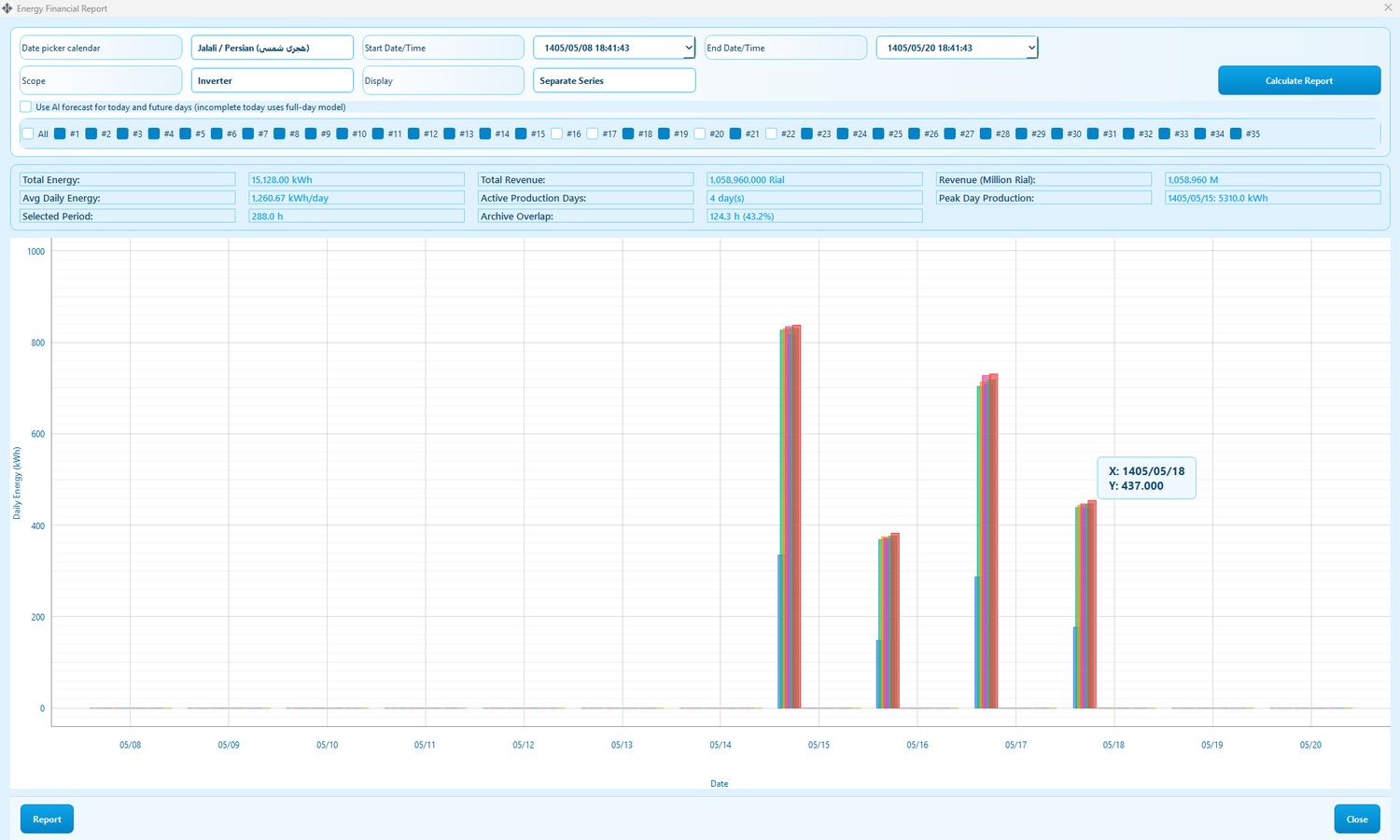
تصل إلى هذه النافذة من عدّاد الطاقة (View › Energy Meter). وهي تجيب عن «كم أنتجنا وكم ربحنا هذا الشهر» — بالتقويم الهجري الشمسي والريال.
التقرير المالي للطاقة — فترة بالتقويم الشمسي ومؤشرات ومخطط لكل عاكس
التقويم — الهجري الشمسي أو الميلادي أو الهجري القمري؛ وتُكتب تواريخ البداية والنهاية بذلك التقويم.
Scope وDisplay — النطاق (المحطة كلها أو لكل عاكس) وطريقة العرض (سلاسل منفصلة أو مجمَّعة).
علامة «Use AI forecast…» — لليوم والأيام القادمة تضع توقع الذكاء الاصطناعي بدل الرقم الناقص. أوقفها للتقرير الرسمي، وفعّلها لتقدير الشهر الجاري.
علامات العاكسات — All أو اختيار يدوي من #1 حتى آخر عاكس.
ثمانية مربعات للنتائج — مجموع الطاقة، ومجموع الإيراد، والإيراد بمليون ريال، والمتوسط اليومي، وعدد أيام الإنتاج النشطة، وأعلى يوم إنتاجًا، وطول الفترة المختارة، وArchive Overlap.
المخطط — الطاقة اليومية، بعمود ملوّن لكل عاكس.
زر Report — مخرَج قابل للتقديم من هذه النتائج.
احرص على قراءة «Archive Overlap». يذكر هذا الرقم كم بالمئة من الفترة التي اخترتها فيها بيانات مسجّلة فعلًا. إذا كان 43% فإن «مجموع الطاقة» يخص تلك الـ43% لا الشهر كله. ولا يُخفي نورانت ذلك كي لا تقدّم تقريرًا لا تعرف أنت نفسك أنه ناقص.
15المرجع الكامل للقوائممستخدم يومي
القوائم السبع أعلى النافذة بكل خياراتها. بعض الخيارات لن تراها بدورك كمستخدم — وهذا مقصود وليس عيبًا في البرنامج.
قائمة File
أعمال الملفات والطباعة ونقل الإعدادات بين حاسوبين
الخيار
ماذا يفعل
Print
طباعة الشاشة الحالية.
Full Screen
جعل النافذة بملء الشاشة — لشاشة الجدار في غرفة التحكم.
Export Settings
يحفظ كامل إعدادات المحطة في ملف واحد: الترتيب ومواصفات الألواح وإعدادات الاتصال. خذ نسخة قبل كل تغيير كبير.
Import Settings
يعيد الملف نفسه. لإعداد حاسوب ثانٍ أو للتراجع عن تغيير خاطئ.
Export Data
تصدير البيانات المسجّلة.
Import Data
استيراد البيانات المؤرشفة — مثلًا بعد تغيير الحاسوب.
Export AI
حزمة ما تعلّمه الذكاء الاصطناعي عن هذه المحطة.
Import AI
يضع الحزمة نفسها على تثبيت آخر، كي لا تبدأ المحطة الجديدة من الصفر.
Language Model
النموذج اللغوي الاختياري: حالة التثبيت، وهل لدى هذا الحاسوب ذاكرة كافية، والتثبيت من ملف .nlm (على ذاكرة USB) أو بالتنزيل. ويعمل بقية البرنامج كاملًا من دونه.
قائمة Edit
مظهر البرنامج وصوته ولغته
الخيار
ماذا يفعل
Theme Select
اختيار سمة الألوان للبرنامج.
Sound › Error Sound
الصوت الذي يُشغَّل عند وقوع خطأ حقيقي.
Sound › Alarm Sound
صوت الإنذار. في غرفة التحكم التي لا ينظر فيها أحد إلى الشاشة دائمًا، اجعل هذين الصوتين مختلفين لتعرف أيّهما من الصوت.
Language
لغة واجهة المستخدم — الفارسية أو الإنجليزية أو العربية.
قائمة View
نوافذ العرض والتقارير. لا تغيّر شيئًا، بل تعرض فقط.
الخيار
ماذا يفعل
All inverter
قائمة فرعية. خيارها الأول يفتح نافذة «جميع العاكسات»، وبعده توجد قائمة فرعية منفصلة لكل عاكس مع مدخلاتها: Inverter status وMPPT layout وPanel layout وError history وAll Parameter وInverter AI. أسرع طريقة للوصول إلى قلب عاكس معيّن.
AI Alarm Summary
ملخص نتائج الذكاء الاصطناعي في نافذة واحدة.
Ask the Plant
اسأل عن المحطة بلغة بسيطة («لماذا ينتج العاكس 7 قليلًا؟»). يُبنى الجواب من بيانات المحطة نفسها فقط ويُفحص رقمًا برقم قبل عرضه. ويحتاج إلى تثبيت النموذج اللغوي.
DC Array Diagnosis
تحليل كل مدخل PV من Voc عند الفجر ونقطة التشغيل ظهرًا: نقص الوحدات، وثنائي التجاوز، والسلسلة المتوازية المفتوحة، وانخفاض الجهد تحت الحمل، واتجاه Voc. مع مخطط لنقاط التشغيل بجانب منحنى ورقة مواصفات الوحدة. ولا يُرسَل أي أمر إلى العاكس.
Energy Meter
عدّاد الطاقة، ومنه التقرير المالي للطاقة.
Power Analyzer
نافذة Power Analyse — ترتيب أفضل وأضعف العاكسات وMPPT.
Standard Reports (IEC 61724)
تقارير الأداء على أساس معيار IEC 61724 — وهي ما تحتاجه للتقديم لصاحب العمل أو شركة التأمين.
قائمة Design
الإعدادات. هذه القائمة «تعرّف» المحطة، لذا فالوصول إليها مقيّد.
الخيار
ماذا يفعل
Solar Plant Configuration
العمود الفقري لكل شيء: المواقع، والمحوّلات، وعدد العاكسات ونوعها، والقدرة الاسمية. إذا كانت هذه الأرقام خاطئة فالكفاءة والتوقع خاطئان أيضًا.
Power Analyzer Configuration
تعريف عدّادات القدرة ومحلّلاتها: الطراز، ومكان الجهاز في المحطة، والحمل الذي يقيسه. ملفات جاهزة لشنايدر PM2220 وPM2230، وفمتو، ويانيتسا UMG 96RM-E، ولوفاتو DMG900، وسلسلة ABB B24، وباسطپژوه B851. حتى ثمانية أجهزة.
inverter page › All MPPTs
عرض كل مدخلات MPPT في المحطة كلها في شاشة واحدة.
inverter page › All Panel
عرض كل الألواح/السلاسل.
Efficiency center
مركز حساب الكفاءة.
AI Alarm center
المكان الذي تُضبط فيه عتبات تحذيرات الذكاء الاصطناعي — أي مقدار من الانحراف يُعدّ «تحذيرًا».
قائمة Run
بدء القراءة من العاكسات وإيقافها
الخيار
ماذا يفعل
Start
يبدأ المراقبة. ومن هذه اللحظة يقرأ البرنامج العاكسات باستمرار ويكتب في الأرشيف.
Stop
يوقف المراقبة. وما دامت متوقفة لا تُسجَّل أي بيانات جديدة — تذكّر أن تضغط Start مجددًا.
Connection Setting
المنفذ والسرعة (baud rate) ومهلة الانتظار ونطاق عناوين العاكسات. أول مكان تقصده عند التركيب وآخر مكان تقصده عند تتبّع عطل الاتصال. في تبويب الخادم، إذا كان نورانت لينك آر بجانب هذا الحاسوب، فخيار الاحتياط ومدة صمت الخط هناك: عشر دقائق افتراضيًا، من دقيقة واحدة إلى مئة وعشرين دقيقة.
قائمة Access
المستخدمون والصلاحيات. جزء من هذه القائمة لا يظهر إلا لـAdmin.
الخيار
ماذا يفعل
Access Setting
مصفوفة الصلاحيات: أي دور يرى أي قائمة. لـAdmin فقط.
User Management
إنشاء المستخدمين وتعديلهم وحذفهم. لـAdmin فقط.
Archive Setting
على أي قرص وبأي سياسة تُحفظ البيانات.
Unattended Operation
وضع التشغيل دون مراقبة: بعد انقطاع الكهرباء يقلع حاسوب المحطة بنفسه ويدخل بنفسه ويستأنف المراقبة بنفسه. للمحطة التي ليس فيها مشغّل دائم.
Switch User
تبديل المستخدم دون إغلاق البرنامج — لتسليم الوردية.
Logout
الخروج من الحساب.
قائمة Help
الدليل داخل البرنامج والمرجع الفني. وكل ذلك يعمل دون إنترنت.
الخيار
ماذا يفعل
Start / Dashboard / AI
الصفحات الثلاث الأولى من الدليل: البدء السريع، والتعريف بلوحة المعلومات، وشرح الذكاء الاصطناعي.
Technical Documentation
الوثائق الفنية.
Devices Management
إدارة المعدات.
Installation & Configuration
التثبيت والإعداد.
Troubleshooting
استكشاف الأعطال.
FAQ
الأسئلة الشائعة.
Security & Privacy
الأمان والخصوصية.
Tips & Tricks
نصائح وحيل.
About / Minimum Requirements
إصدار البرنامج والحد الأدنى من العتاد المطلوب.
Contact Me
طرق التواصل.
System Logs
سجلات النظام. عندما لا يعمل شيء كما يجب، فالأدلة هنا — وهذا ما ينبغي أن ترسله إلينا.
Inverter Reference
مرجع العاكسات: كل رمز حالة وكل رمز خطأ لكل ماركة، وما يقابله في نورانت.
Power Analyzer Reference
المرجع نفسه لمحلّلات جودة القدرة.
16المستخدمون والأدوار والوردياتمستخدم يومي
صُمّم البرنامج لغرفة تحكم يعمل فيها عدة أشخاص. وهنا قراران مهمان.
لكل دور قائمته
في Access › Access Setting (لـAdmin فقط) تحدد الأجزاء التي يراها كل دور. نصيحتنا: ألّا يكون لمشغّل الوردية وصول إلى Design. فإعدادات المحطة ليست شيئًا يُحتاج إليه في منتصف الوردية، والخطأ فيها يُنتج تحذيرات خاطئة لأسابيع.
تسليم الوردية
Access › Switch User يبدّل المستخدم دون إغلاق البرنامج — ولا تنقطع المراقبة. وأهميته أن أعمال الصيانة تُسجَّل باسم من نفّذها فعلًا، لا باسم من فتح البرنامج صباحًا.
محطة دون مشغّل
Access › Unattended Operation للمحطة التي لا يجلس فيها أحد للمراقبة: بعد انقطاع الكهرباء وعودتها يقلع الحاسوب بنفسه ويدخل بنفسه ويستأنف المراقبة. ومن دونه قد يتحول انقطاع كهرباء لنصف ساعة إلى أيام من البيانات المفقودة — ولا يلاحظ أحد ذلك حتى وقت إعداد التقارير.
خذ نسخًا احتياطية. قبل أي تغيير كبير في الإعدادات اضغط File › Export Settings مرة واحدة. وإذا تعطّل شيء، يعيد Import Settings كل شيء. ويُحدَّد مكان حفظ البيانات من Access › Archive Setting.
17المهام اليومية خطوة بخطوةمستخدم يومي
بداية الوردية — دقيقتان
شريط الحالة العلوي: يجب أن يكون Modbus Status متصلًا وOnline كاملًا.
تبويب Overview: هل لمنحنى قدرة اليوم شكل طبيعي؟
انظر إلى مربعي Error & Alarm وAI Alarm.
تبويب Maintenance، التبويب الفرعي «اليوم»: اقرأ البنود الثلاثة الأولى.
عاكس أصبح غير متصل
View › All inverter — ابحث عن البطاقة التي قيمتها صفر.
افتحها واقرأ أخطاء DSP وARM في Diagnostic Information.
تبويب Error History: هل هذه أول مرة أم أن هناك نمطًا؟
إذا لم يُسجَّل أي خطأ وكان صامتًا فقط، فالمشكلة في الاتصال: كابل RS485 أو العنوان أو كهرباء العاكس نفسه.
إذا كان ذلك بعد الغروب فليس مشكلة أصلًا — فالعاكس ينطفئ ليلًا.
انخفضت الكفاءة لكن لا يوجد خطأ
انظر إلى View › Power Analyzer ومربع Bottom 5 MPPT Inputs.
افتح العاكس الذي فيه المدخل الضعيف، تبويب MPPT Layout.
قارن جهد ذلك المدخل وتياره بجيرانه: جهد طبيعي وتيار منخفض يعني ظلًا أو اتساخًا؛ وجهد منخفض جدًا يعني أن السلسلة انفتحت.
قبل أي استنتاج افحص القدرة الاسمية في Design › Solar Plant Configuration — فالقدرة الخاطئة تجعل الكفاءة خاطئة أيضًا.
تقرير نهاية الشهر
View › Energy Meter ← التقرير المالي للطاقة.
التقويم الهجري الشمسي، وفترة الشهر، وScope على «المحطة كلها»، وأزل علامة توقع الذكاء الاصطناعي.
Calculate Report ثم اقرأ Archive Overlap؛ إذا كان أقل بكثير من 100% فالتقرير ناقص.
خذ أيضًا «تصدير التقرير» من تبويب Maintenance لإرفاق الأعمال المنجزة.
تشغيل محطة جديدة
Design › Solar Plant Configuration: المواقع والمحوّلات وعدد العاكسات ونوعها والقدرة الاسمية.
Run › Connection Setting ثم Start؛ وتأكد في All Inverters أنها كلها تستجيب.
لعاكس واحد املأ تبويب MPPT Layout كاملًا: عدد السلاسل، وعدد الألواح، وقدرة اللوح وأبعاده، وعلامات المدخلات الموصولة.
بـApply To This Inverter ثم Apply To All Same MPPT عمّم ذلك على البقية.
Access › User Management: أنشئ المستخدمين وقيّد الصلاحيات.
File › Export Settings: خذ نسخة احتياطية.
Access › Unattended Operation: إذا لم يكن في المحطة مشغّل دائم ففعّله.
18عندما لا يعمل شيء مامبتدئ
العَرَض
الاحتمال الأول
ماذا تفعل
Modbus Status يبقى على Disconnect
المراقبة لم تبدأ أو المنفذ خاطئ
Run › Start؛ وإن لم ينجح فافحص المنفذ وbaudrate في Connection Setting.
لا يستجيب أي عاكس
السلكان A وB مبدّلان، أو المنفذ خاطئ
بدّل سلكي RS485 واضغط Start مجددًا. إذا كانت كل العاكسات صامتة فالمشكلة عامة لا فردية.
بعض العاكسات لا تستجيب
عنوان مكرر أو نهاية الخط
يجب أن يكون Slave ID لكل عاكس فريدًا. وافحص أيضًا مقاومة نهاية الخط وتغذية تلك العاكسات.
Efficiency (PR) يظهر شرطة
لا توجد بيانات كافية بعد
يُحسب بعد بضع ساعات من التشغيل. وإن بقي كذلك أيامًا فافحص القدرة الاسمية في Design.
الذكاء الاصطناعي يعطي تحذيرات غريبة وكثيرة
إعدادات غير صحيحة
راجع القدرة الاسمية وعدد الألواح في السلسلة وعلامات المدخلات الموصولة. والعتبات في Design › AI Alarm center.
تقرير الطاقة يعطي رقمًا منخفضًا
فجوة في الأرشيف
اقرأ Archive Overlap. الرقم المنخفض يعني أن المراقبة كانت متوقفة في جزء من تلك الفترة.
أصبح البرنامج بطيئًا
مخطط بفترة طويلة جدًا
قصّر فترة المخططات. والحد الأدنى من المواصفات في Help › Minimum Requirements.
لا أرى قائمة مذكورة في هذا الدليل
دورك كمستخدم لا يسمح بها
هذا مقصود. ادخل بالمستخدم Admin أو اطلب من المدير فتح الصلاحية.
أريد أن أعرف بالضبط ما حدث
—
Help › System Logs. أرسل إلينا هذا السجل؛ فهو أسرع طريق إلى الجواب.
الدليل داخل البرنامج متاح دائمًا أيضًا ويعمل دون إنترنت: Help › Troubleshooting وHelp › FAQ. ومرجع رموز أخطاء كل ماركة عاكس موجود في Help › Inverter Reference.