نشانههای کنار عنوان هر بخش:مبتدی یعنی برای شروع لازم است،
کاربر روزمره یعنی کار هر روزِ اپراتور،
حرفهای یعنی میتوانید فعلاً از آن رد شوید و بعداً برگردید.
اگر تازهکارید، فقط بخشهای سبز را بخوانید؛ نیروگاهتان را همان امروز میتوانید پایش کنید.
۱نصب و آمادهسازیمبتدی
اپلیکیشن نورانت برای اندروید ۵ به بالا ساخته شده و یک فایل APK است. روی آیفون فایل نصبی
ندارد، اما نسخهی وب همان صفحهها را در مرورگر باز میکند.
فایل را بگیریداز صفحهی دریافت دکمهی «دانلود NuraNet»
را بزنید. حجم فایل کم است و نصبش به اینترنت پرسرعت نیاز ندارد.
اجازهی نصب بدهیداندروید برای فایلی که از گوگلپلی نیامده یک بار میپرسد
«نصب از این منبع مجاز است؟» — تأیید کنید. این پرسش فقط یک بار پرسیده میشود.
اجازهی اعلان بدهیددر اولین اجرا اندروید ۱۳ به بالا اجازهی نمایش اعلان میخواهد.
اگر رد کنید، برنامه کار میکند ولی هشدار خطا و قطع اینورتر به شما نمیرسد.
بهینهسازی باتری را برای نورانت خاموش کنیداین مهمترین قدمی است که اغلب فراموش
میشود. اندروید برای صرفهجویی، برنامههای پسزمینه را میخواباند؛ در تنظیمات گوشی، در بخش باتری،
نورانت را «بدون محدودیت» بگذارید تا پایش پسزمینه واقعاً کار کند.
روی آیفون یا هر مرورگری: نشانی nuraanet.ir/app/ را باز کنید و
«افزودن به صفحهی اصلی» بزنید. آیکون مثل یک برنامهی نصبشده روی صفحه مینشیند. تنها تفاوت این است
که اعلان پسزمینه و ورود با اثر انگشت مخصوص اندروید است.
۲اولین ورودمبتدی
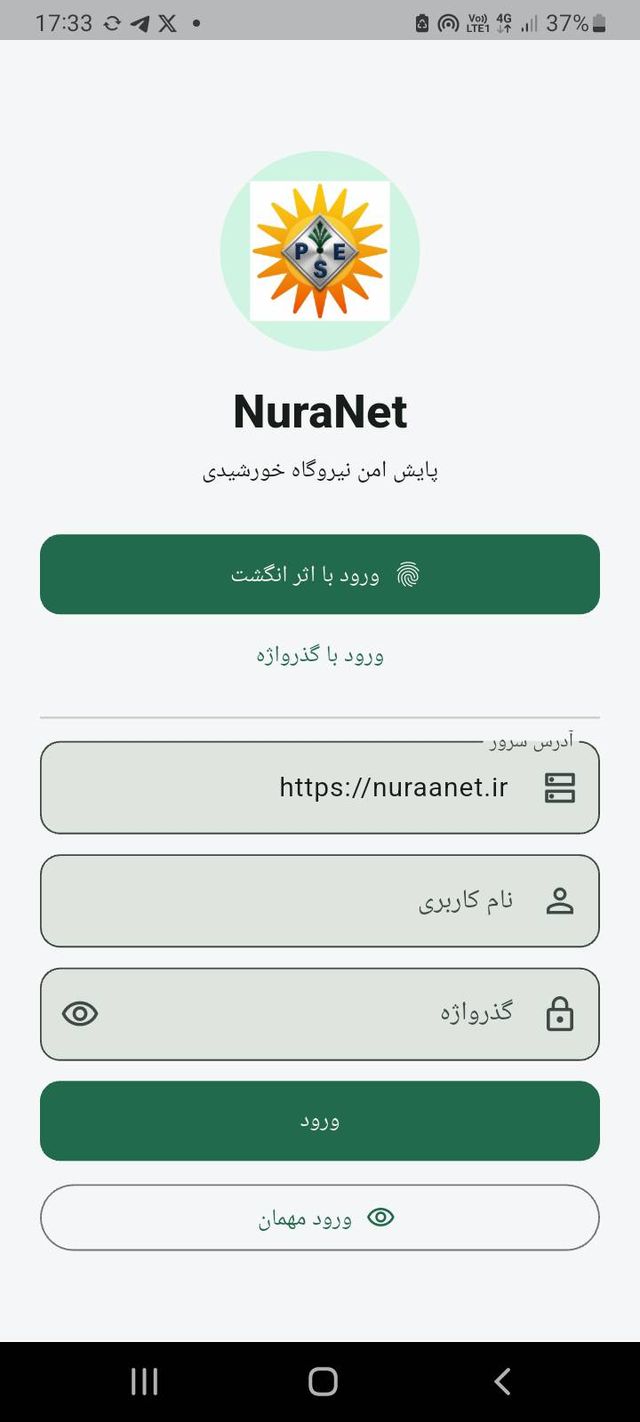
صفحهی ورود سه راه جلوی شما میگذارد. اگر تازهکارید، از پایینترین دکمه شروع کنید.
صفحهی ورود اپلیکیشن نورانت
آدرس سرور — از قبل روی https://nuraanet.ir تنظیم است. دست نزنید، مگر اینکه نیروگاه شما سرور اختصاصی داشته باشد و نشانی دیگری به شما داده باشیم.
ورود با اثر انگشت — بعد از اولین ورود موفق فعال میشود. از آن به بعد دیگر لازم نیست گذرواژه را هر بار تایپ کنید.
نام کاربری و گذرواژه — همان که هنگام تحویل نیروگاه به شما دادهایم. اگر گذرواژهتان را گم کردهاید، مدیر میتواند آن را از پنل مدیریت بازنشانی کند.
ورود مهمان — بدون هیچ حسابی وارد میشوید و برنامه با دادهی نمونه کار میکند. برای یاد گرفتن بهترین جاست: هیچ عددی واقعی نیست، پس هیچچیز را نمیتوانید خراب کنید.
یک حساب، یک دستگاه
هر حساب کاربری به یک گوشی گره میخورد. اگر با گوشی دیگری وارد شوید، آن گوشی تا زمان تأیید مدیر
در حالت «در انتظار تأیید» میماند و گوشی قبلی در این مدت به کار خودش ادامه میدهد. یعنی
تعویض گوشی شما را از نیروگاه قطع نمیکند. این محدودیت عمدی است: با یک نام کاربری لو رفته نمیشود
از ده گوشی به نیروگاه سر زد.
اگر پیام گرفتید که «با این حساب باید از برنامهی دیگری وارد شوید»: حساب اپلیکیشن، حساب
نسخهی وب و حساب پرتال استیشن از هم جدا هستند. پیام دقیقاً میگوید کدام برنامه؛ اشتباه شما نیست.
۳صفحهی نیروگاههامبتدی
اولین صفحه بعد از ورود. اگر فقط یک نیروگاه دارید هم همین صفحه میآید — و همین یک صفحه است که
باید هر روز صبح ببینید.
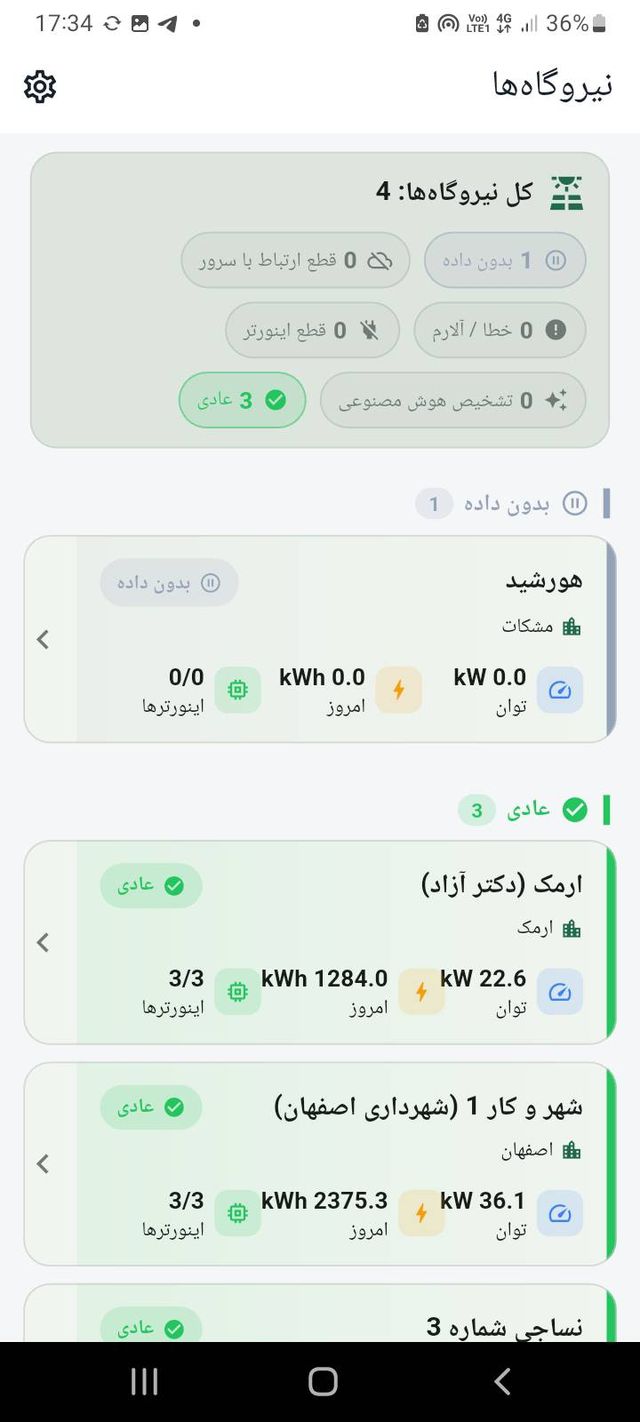
فهرست نیروگاهها — خلاصهی بالا و کارتهای گروهبندیشده
کارت خلاصه — «کل نیروگاهها: ۴» و بعد شش شمارنده: بدون داده، قطع ارتباط با سرور، خطا/آلارم، قطع اینورتر، تشخیص هوش مصنوعی، و عادی. شمارندهای که صفر است کمرنگ میماند تا چشمتان فقط روی چیزی برود که واقعاً هست.
گروهها — نیروگاهها بر اساس وضعیت دسته میشوند و بدترین دسته بالا میآید. اگر یک نیروگاه خطا داشته باشد، لازم نیست دنبالش بگردید؛ خودش میآید بالا.
کارت هر نیروگاه — نام، شهر، برچسب وضعیت، و سه عدد: توان لحظهای (kW)، انرژی امروز (kWh) و تعداد اینورترهای آنلاین از کل.
نوار رنگی کنار کارت — همان هفت رنگ استاندارد. سبز یعنی سالم، خاکستری یعنی هنوز دادهای نرسیده.
چرخدندهی بالای صفحه — تنظیمات؛ زبان، تقویم، تم، پایش پسزمینه و حساب کاربری.
برای تازهکردن، صفحه را با انگشت به پایین بکشید. برای باز کردن یک نیروگاه، روی کارتش بزنید.
«بدون داده» با «قطع ارتباط» فرق دارد. «بدون داده» یعنی نیروگاه ثبت شده ولی هنوز هرگز
دادهای نفرستاده — معمولاً نیروگاهی که هنوز نصب و راهاندازی نشده. «قطع ارتباط» یعنی قبلاً
میفرستاده و حالا نمیفرستد؛ این یکی واقعاً یک مشکل است.
۴صفحهی یک نیروگاه — بالای صفحهمبتدی
وقتی روی یک نیروگاه بزنید، یک صفحهی بلند باز میشود که با انگشت پایین میرود. سه بخش دارد؛
این بخش، بالای آن است.
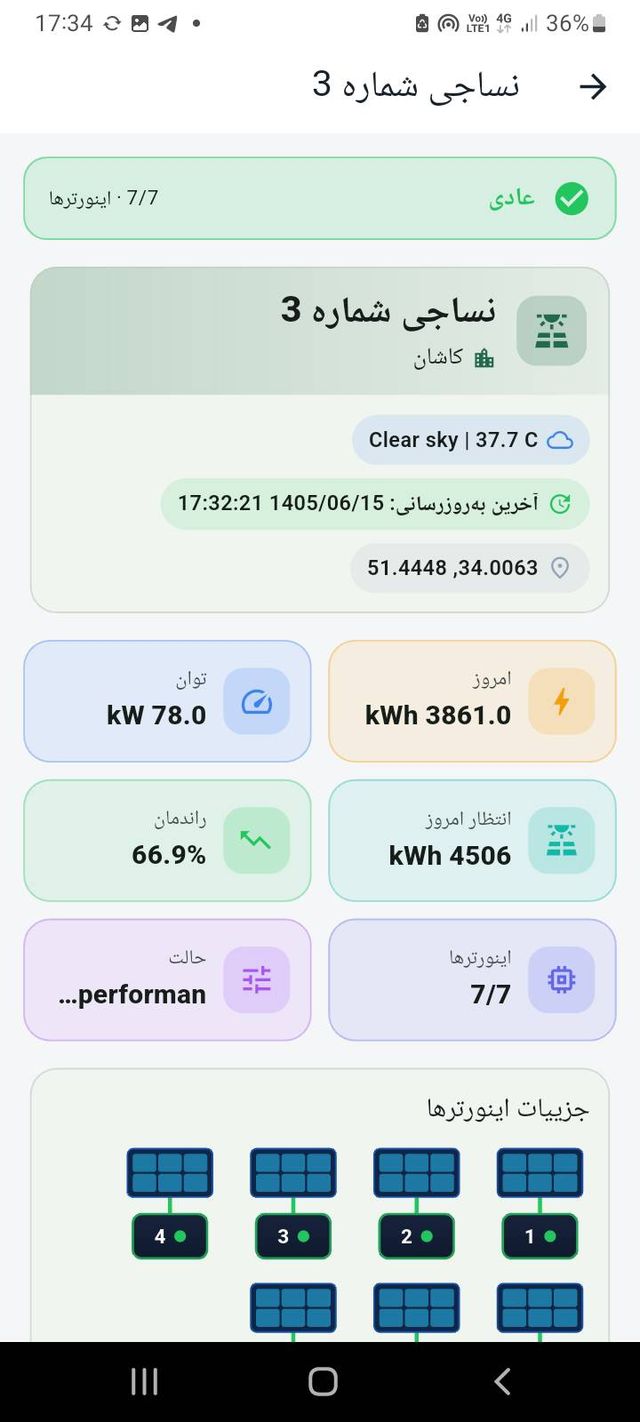
بالای صفحهی نیروگاه — وضعیت، مشخصات و شش شاخص
نوار وضعیت — «عادی · اینورترها ۷/۷». همین یک خط جواب سؤال «امروز مشکلی هست؟» است. اگر داده کهنه باشد، اینجا یک نوار هشدار جداگانه هم اضافه میشود.
کارت مشخصات — نام و شهر نیروگاه، آبوهوای همان لحظه («Clear sky | 37.7 C»)، زمان آخرین بهروزرسانی و مختصات جغرافیایی.
توان — kW این لحظه.
امروز — kWh تولیدشده از بامداد تا همین حالا. عددِ اندازهگیریشده است، نه تخمین.
راندمان — درصد کارایی نیروگاه در برابر آنچه انتظار میرفت.
انتظار امروز — پیشبینی هوش مصنوعی برای کل امروز. این عدد تخمین است؛ با کارت «امروز» یکی نیست و نباید باشد.
حالت و اینورترها — وضعیت کاری نیروگاه و تعداد اینورترهای پاسخده از کل.
جزئیات اینورترها — هر اینورتر یک جعبه با پنل بالای سرش. نقطهی رنگی کنار شماره، وضعیت همان اینورتر است. با زدن روی هر جعبه، صفحهی جزئیات آن اینورتر باز میشود.
«امروز» و «انتظار امروز» را با هم اشتباه نگیرید. اولی چیزی است که تا این ساعت واقعاً
تولید شده؛ دومی چیزی است که هوش مصنوعی برای کل روز پیشبینی میکند. ساعت ۱۰ صبح طبیعی
است که اولی خیلی کمتر از دومی باشد. مقایسهشان را بگذارید برای غروب.
۵نمودارها و انتخاب بازهکاربر روزمره
کمی که پایینتر بروید، دو نمودار میبینید. بالای هر دو یک انتخابگر بازهی مشترک هست؛ بازه را
عوض کنید، هر دو نمودار با هم عوض میشوند.
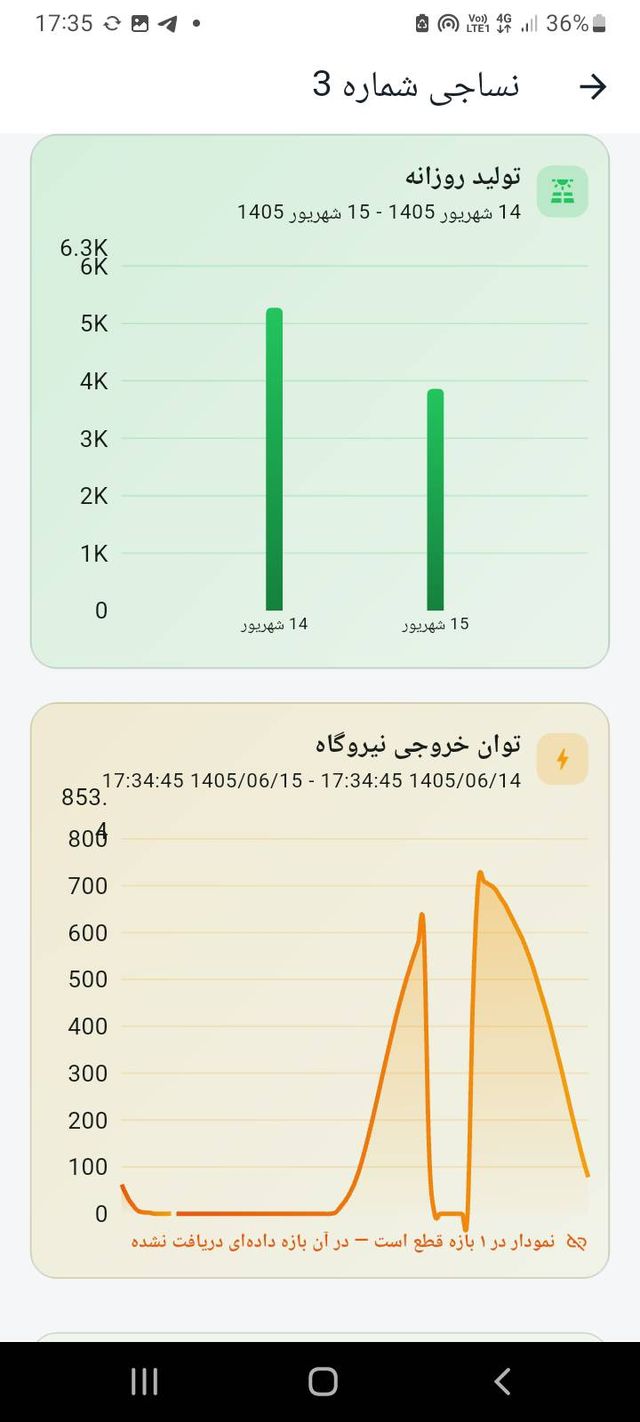
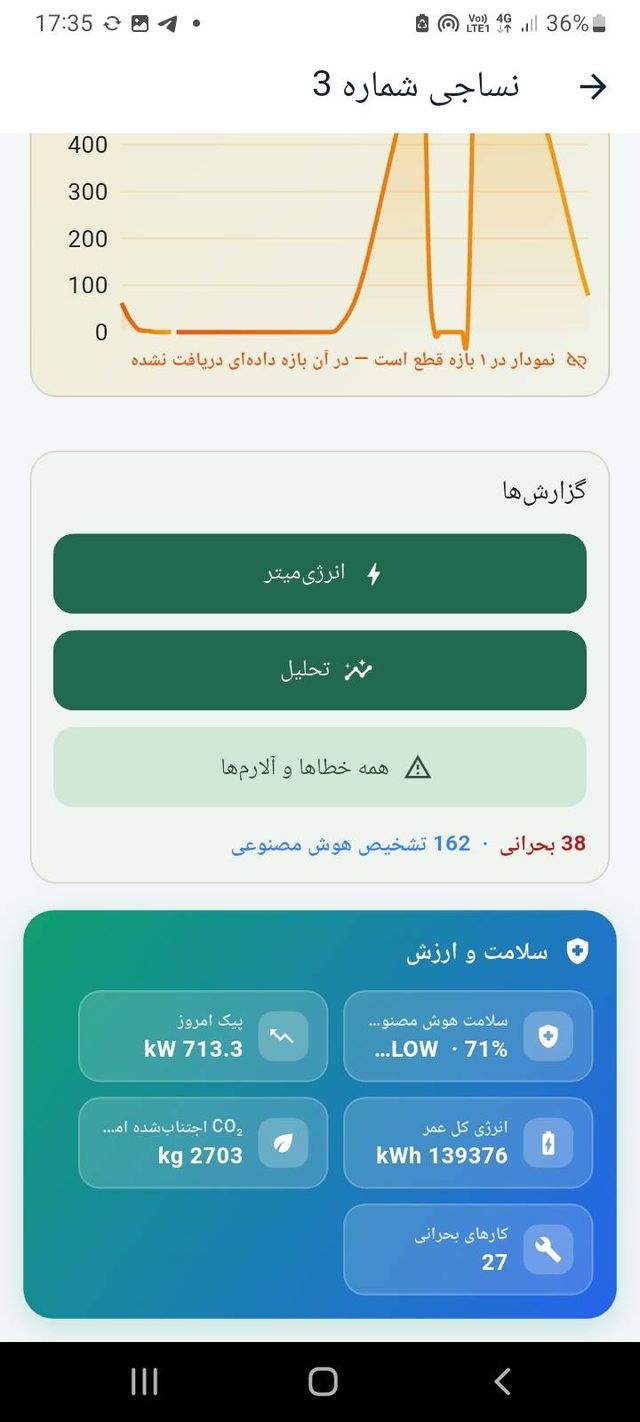
تولید روزانه (ستونی) و توان خروجی نیروگاه (خطی)
تولید روزانه — یک ستون برای هر روز، به kWh. برای دیدن اینکه امروز نسبت به دیروز و پریروز چطور بوده. تاریخها به همان تقویمی نوشته میشوند که در تنظیمات انتخاب کردهاید.
توان خروجی نیروگاه — منحنی kW در طول زمان. شکل طبیعیاش یک قوس است: از طلوع بالا میرود، ظهر اوج میگیرد، غروب صفر میشود.
هشدار زیر نمودار — «نمودار در ۱ بازه قطع است — در آن بازه دادهای دریافت نشده». این خط را جدی بگیرید: جای خالیِ نمودار «تولید صفر» نیست، «نمیدانیم» است. نورانت این دو را عمداً از هم جدا میکند.
چطور یک منحنی را بخوانیم
قوسِ صاف و بیدندانه = روز صاف و آفتابی.
دندانههای تیز در طول روز = ابر گذری. عیب نیست.
افت پلهای که برنمیگردد = یک اینورتر از مدار خارج شده. سراغ «جزئیات اینورترها» بروید.
قوسی که همیشه کوتاهتر از روزهای قبل است = افت تدریجی؛ غبار روی پنلها یا یک رشتهی از دسترفته.
صفرِ بعد از غروب = طبیعی است و نورانت آن را خطا حساب نمیکند.
۶گزارشها، هشدارها و کارت سلامتکاربر روزمره
انتهای صفحهی نیروگاه، دو کارت هست: یکی درِ ورود به گزارشها، یکی خلاصهی سلامت و ارزش.
کارت گزارشها و کارت «سلامت و ارزش»
انرژیمیتر — تولید به تفکیک هر اینورتر، در بازههای ۷ تا ۳۶۵ روز. بخش بعدی.
تحلیل — نمودار هر پارامتری که بخواهید (جریان MPPT، ولتاژ، دما و…) برای اینورترهای انتخابی.
همهی خطاها و آلارمها — فهرست کامل رویدادها. زیر همین دکمه دو عدد نوشته شده: تعداد بحرانیها و تعداد تشخیصهای هوش مصنوعی، با دو رنگ جدا.
سلامت و ارزش — پیک امروز (kW)، سلامت هوش مصنوعی (درصد + سطح ریسک)، انرژی کل عمر نیروگاه (kWh)، CO₂ اجتنابشده (kg) و تعداد کارهای بحرانی.
چرا خطا و یافتهی هوش مصنوعی در دو دستهاند
«خطا» یعنی خودِ اینورتر کد خطا داده — چیزی که قابل انکار نیست. «تشخیص هوش مصنوعی» یعنی هیچ کدی
ثبت نشده اما رفتار غیرعادی است؛ مثلاً رشتهای که نصف همسایههایش جریان میدهد. اگر این دو را در یک
فهرست میریختیم، خطاهای واقعی زیر انبوه یافتهها گم میشدند. اول قرمزها را رسیدگی کنید، بعد آبیها.
۷انرژیمیترکاربر روزمره
پرکاربردترین گزارش. جواب میدهد به «این ماه چقدر تولید کردیم» و مهمتر از آن، «کدام اینورتر
سهمش کمتر از بقیه است».
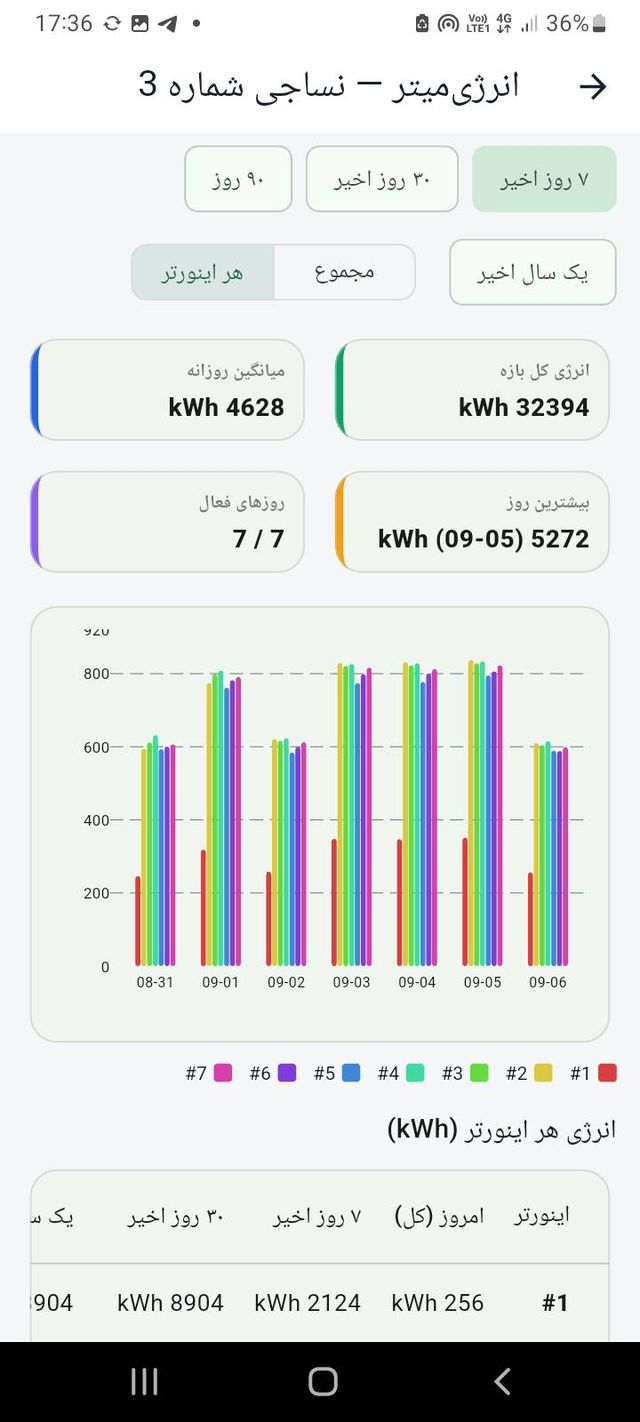
انرژیمیتر — بازه، حالت نمایش، چهار شاخص، نمودار و جدول
بازه — ۷ روز اخیر، ۳۰ روز اخیر، ۹۰ روز، یک سال اخیر.
هر اینورتر / مجموع — «مجموع» یک ستون در روز میدهد؛ «هر اینورتر» ستون هر روز را به رنگ هر اینورتر میشکند. برای مقایسهی اینورترها همیشه «هر اینورتر» را بزنید.
چهار شاخص — انرژی کل بازه، میانگین روزانه، بیشترین روز (با تاریخش) و روزهای فعال (مثلاً ۷/۷ یعنی هر هفت روز داده داشتهایم).
نمودار میلهای — هر رنگ یک اینورتر. راهنمای رنگها پایین نمودار است. با دو انگشت میتوانید زوم کنید.
جدول انرژی هر اینورتر — پایین صفحه، ستونهای امروز، ۷ روز، ۳۰ روز و یک سال برای هر اینورتر. جدول به پهلو اسکرول میشود.
ترفند عملی: در حالت «هر اینورتر»، بهجای خواندن اعداد، به شکل ستونها نگاه
کنید. اگر همهی رنگها تقریباً همقد باشند نیروگاه متوازن است. رنگی که هر روز کوتاهتر از بقیه
است، همان اینورتری است که باید سراغش بروید — و لازم نیست هیچ عددی را حساب کنید.
۸تحلیل دادهحرفهای
این صفحه برای وقتی است که سؤال دقیقتری دارید: «ولتاژ رشتهی فلان اینورتر دیروز ظهر چه شد؟»
اینجا هر پارامتری را میتوانید در هر بازهای و برای هر مجموعهای از اینورترها رسم کنید.
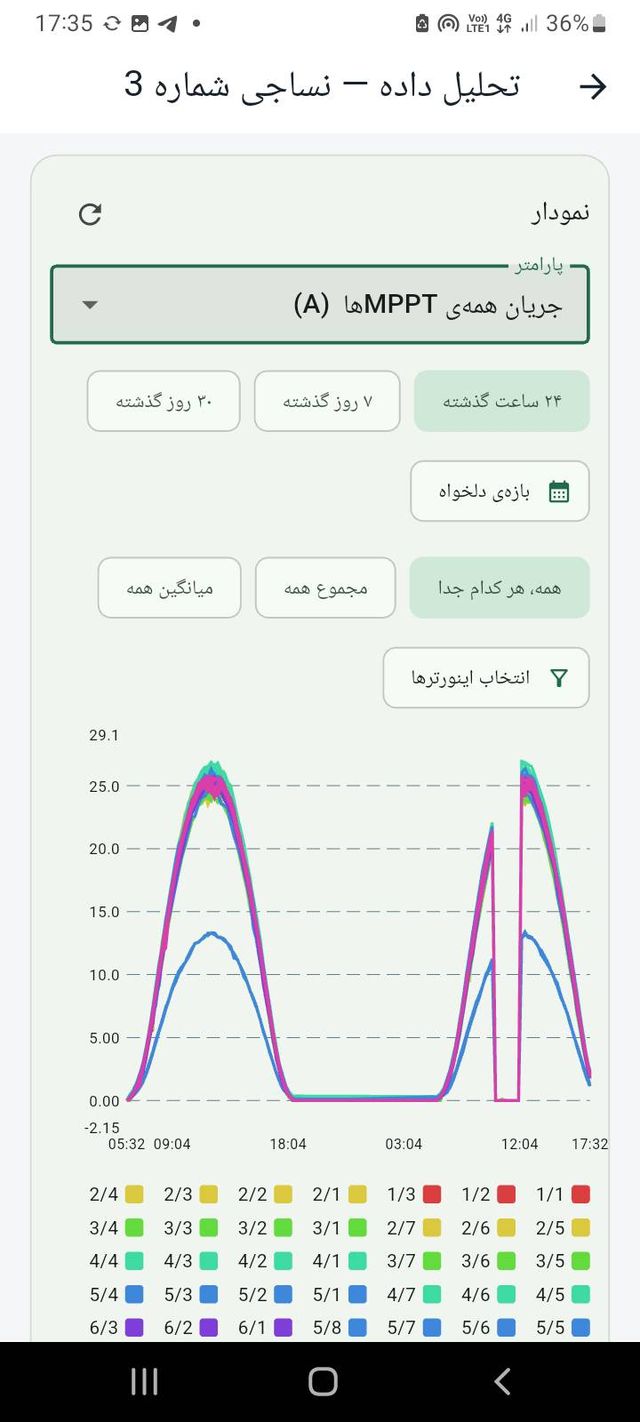
تحلیل داده — پارامتر، بازه، نحوهی تجمیع و انتخاب اینورترها
پارامتر — فهرست بازشو: جریان همهی MPPTها، ولتاژ، توان، دما و بقیهی کمیتهایی که اینورتر گزارش میکند.
بازه — ۲۴ ساعت گذشته، ۷ روز، ۳۰ روز، یا «بازهی دلخواه» با تقویم.
نحوهی نمایش — «همه، هر کدام جدا» یک خط برای هر ورودی میکشد (برای پیدا کردن ناجور)، «مجموع همه» و «میانگین همه» همه را در یک خط جمع میکنند (برای دیدن روند کلی).
انتخاب اینورترها — وقتی ۳۵ اینورتر دارید، رسم همه با هم خوانا نیست. دو سه تا را انتخاب کنید و مقایسه کنید.
راهنمای رنگها — زیر نمودار، با کد «اینورتر/MPPT» مثل 2/3 یعنی MPPT شمارهی ۳ از اینورتر شمارهی ۲.
مؤثرترین کاربردش
پارامتر «جریان همهی MPPTها» را با نمایش «همه، هر کدام جدا» و بازهی ۲۴ ساعت انتخاب کنید. در یک
نیروگاه سالم، همهی خطها یک دستهی بههمچسبیدهاند. هر خطی که از دسته جدا افتاده و پایینتر
میرود، یک رشتهی مشکلدار است — سایه، آلودگی، اتصال شل یا دیود سوخته. این تک نگاه، کاری را میکند
که وگرنه باید با مولتیمتر در محوطه انجام میدادید.
۹جزئیات یک اینورترحرفهای
از «جزئیات اینورترها» در صفحهی نیروگاه، روی هر اینورتر که بزنید این صفحه باز میشود. اینجا
عمیقترین جایی است که اپلیکیشن میرود.
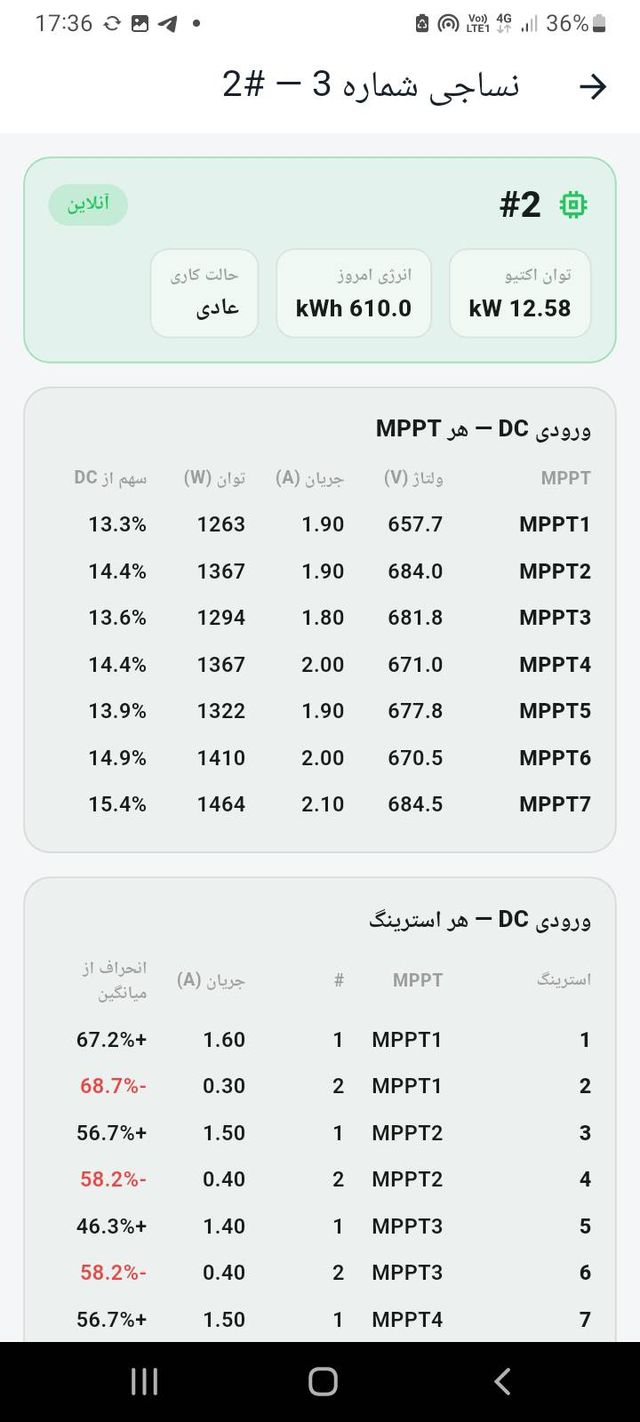
جزئیات اینورتر — ورودی DC هر MPPT و هر استرینگ
سربرگ — شمارهی اینورتر، برچسب آنلاین/آفلاین، و سه عدد: توان اکتیو (kW)، انرژی امروز (kWh) و حالت کاری.
ورودی DC — هر MPPT — برای هر ورودی: ولتاژ (V)، جریان (A)، توان (W) و سهم از DC بر حسب درصد. ستون سهم مهمترین ستون این جدول است.
ورودی DC — هر استرینگ — ریزتر: هر رشته با شمارهی MPPT و شمارهاش، جریانش، و انحراف از میانگین. انحرافهای منفیِ بزرگ با رنگ قرمز نوشته میشوند.
ستون «انحراف از میانگین» را چطور بخوانیم
همهی رشتههای یک اینورتر زیر یک آسمان و با یک زاویه کار میکنند، پس باید جریان تقریباً برابری
بدهند. نورانت میانگین را حساب میکند و فاصلهی هر رشته تا آن را مینویسد:
زیر ۱۰٪ ± — طبیعی. اختلاف ساخت پنلها و کمی گردوغبار.
۱۰ تا ۳۰٪ منفی — سایهی جزئی، آلودگی موضعی، یا اتصال شل. ارزش سرکشی دارد.
بیش از ۵۰٪ منفی — رشته عملاً از دست رفته: فیوز، کانکتور، یا دیود بایپس. همان روز رسیدگی کنید.
در عکس بالا رشتههای زوج حدود ۵۸ تا ۶۸ درصد زیر میانگیناند و رشتههای فرد بالای میانگین —
الگویی منظم که معمولاً یعنی مشکل از یک پنل نیست، از سیمکشی یا آرایش یکیدرمیانِ رشتههاست.
چرا این صفحه فقط میخوانَد و چیزی را تغییر نمیدهد: اپلیکیشن عمداً هیچ فرمانی به
اینورتر نمیفرستد. تغییر پیکربندی فقط از نرمافزار ویندوزِ خودِ نیروگاه و با دسترسی مجاز
انجام میشود. گوشیِ گمشده نباید بتواند نیروگاه را خاموش کند.
۱۰تنظیمات، اعلان و حسابمبتدی
از چرخدندهی بالای فهرست نیروگاهها. پنج تب دارد.
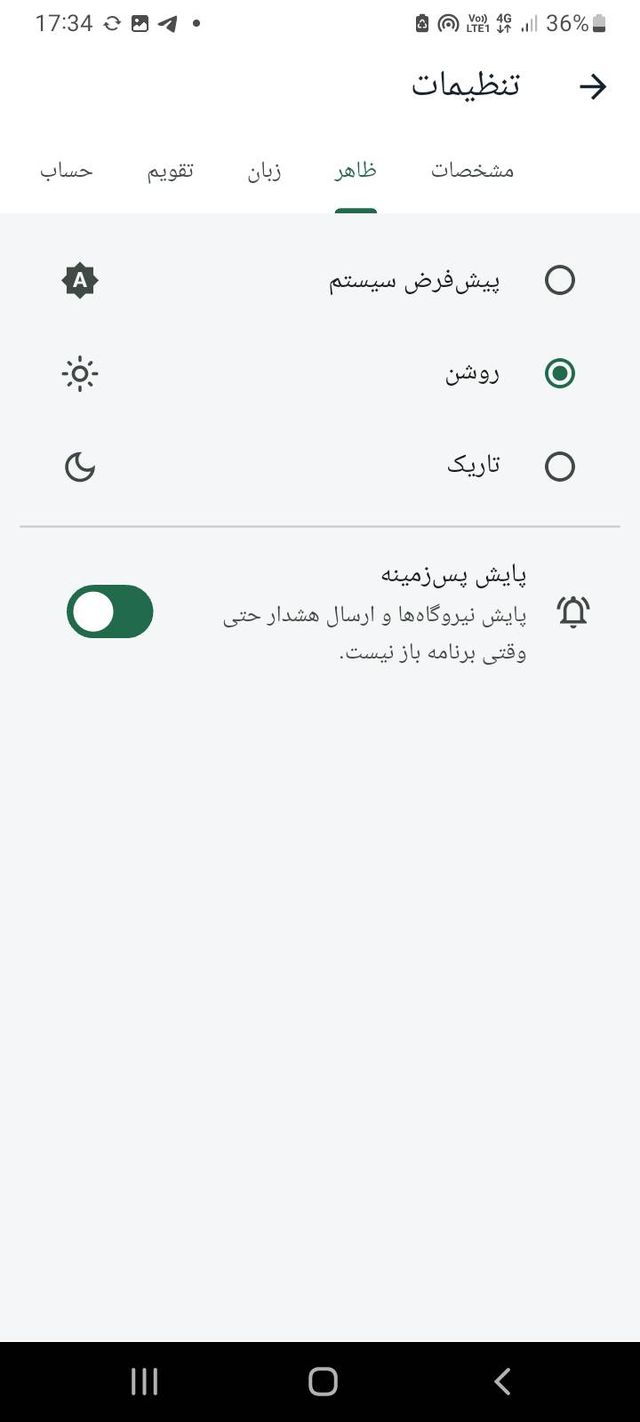
تنظیمات ← تب «ظاهر»: تم و پایش پسزمینه
مشخصات — نام، نام خانوادگی و اطلاعات تماس شما. همین اطلاعات است که مدیر در پنل مدیریت میبیند.
ظاهر — تم روشن، تیره یا «پیشفرض سیستم»؛ و کلید پایش پسزمینه.
زبان — فارسی یا English. کل برنامه، از جمله جهت صفحه، عوض میشود.
تقویم — شمسی، میلادی یا قمری. گزینهی «تقویم از زبان پیروی کند» روشن است تا فارسی خودبهخود شمسی بدهد؛ خاموشش کنید تا خودتان انتخاب کنید. زیر هر گزینه، تاریخ امروز به همان تقویم نوشته میشود تا انتخابتان انتزاعی نباشد.
حساب — کارت کاربر جاری و دکمهی خروج.
پایش پسزمینه — مهمترین کلید این صفحه
وقتی روشن باشد، برنامه حتی وقتی بسته است هر چند دقیقه یک بار نیروگاهها را چک میکند و اگر خطا،
قطع اینورتر یا قطع ارتباط پیش بیاید به شما اعلان میدهد. این تنها راهی است که بدون باز کردن برنامه
خبردار شوید. اگر اعلان نمیگیرید، به ترتیب این سه را چک کنید:
همین کلید روشن است؟تنظیمات ← ظاهر ← پایش پسزمینه.
اجازهی اعلان را دادهاید؟در تنظیمات گوشی، بخش برنامهها، نورانت، اعلانها.
باتری برنامه را نخوابانده؟در تنظیمات گوشی، بخش باتری، نورانت را «بدون محدودیت»
بگذارید. در گوشیهای شیائومی، هوآوی و سامسونگ این مورد شایعترین علت است.
خروج از حساب دادهی روی گوشی را پاک میکند. این عمدی است: نموداری که در حافظه مانده
متعلق به حسابی است که رفته، و نباید به دست نفر بعدی بیفتد. بعد از ورود دوباره، همهچیز از سرور
برمیگردد.
۱۱کارهای روزمره، قدمبهقدمکاربر روزمره
هر کدام را باز کنید، دقیقاً همان کاری را که باید بکنید نوشتهایم.
صبح که بیدار میشوم، چه چیزی را چک کنم؟ (۳۰ ثانیه)
برنامه را باز کنید و کارت خلاصهی بالای فهرست را ببینید.
اگر همهی شمارندهها بهجز «عادی» صفرند، کار تمام است.
اگر نه، به گروهی بروید که بالاتر آمده و کارت آن نیروگاه را باز کنید.
نوار وضعیت بالای صفحهی نیروگاه و شمارندهی «اینورترها ۷/۷» را بخوانید.
امروز تولید کم است. از کجا شروع کنم؟
در صفحهی نیروگاه، آبوهوا را ببینید — اگر ابری است، احتمالاً چیزی خراب نیست.
نمودار «توان خروجی نیروگاه» را نگاه کنید: افت پلهای یعنی یک اینورتر رفته؛ قوس کوتاهِ صاف یعنی کمبودن تابش.
شمارندهی اینورترها را ببینید. اگر مثلاً ۶/۷ است، اینورتر خوابیده را در «جزئیات اینورترها» از روی نقطهی رنگی پیدا کنید.
اگر همه آنلایناند، انرژیمیتر را در حالت «هر اینورتر» باز کنید و ببینید کدام رنگ کوتاهتر است.
آن اینورتر را باز کنید و ستون «انحراف از میانگین» را بخوانید.
گزارش تولید ماه گذشته را میخواهم
صفحهی نیروگاه ← کارت گزارشها ← انرژیمیتر.
بازهی «۳۰ روز اخیر» را بزنید.
عدد «انرژی کل بازه» جواب شماست؛ «میانگین روزانه» و «بیشترین روز» هم همانجاست.
برای تفکیک اینورترها، حالت «هر اینورتر» و جدول پایین صفحه.
گزارش مالی و درآمدی در نرمافزار ویندوز کاملتر است — اینجا.
اعلان گرفتم. حالا چه کار کنم؟
روی اعلان بزنید تا برنامه روی همان نیروگاه باز شود.
«همهی خطاها و آلارمها» را باز کنید و رویداد تازه را بخوانید.
اگر خطا است (قرمز): کد خطا را یادداشت کنید و به مسئول فنی نیروگاه بدهید.
اگر یافتهی هوش مصنوعی است (آبی): فوری نیست؛ اما در جزئیات همان اینورتر ثبت شده و طی همان هفته باید بررسی شود.
اگر قطع ارتباط است (نارنجی): مشکل از اینترنت یا برقِ کامپیوترِ نیروگاه است، نه از پنلها.
میخواهم به همکارم هم دسترسی بدهم
حسابها را مدیر میسازد، نه خودِ اپلیکیشن. با ما تماس بگیرید تا برای همکارتان نام کاربری بسازیم
و به همان نیروگاه وصلش کنیم. حساب او روی گوشی خودش تأیید میشود و حساب شما دستنخورده میماند.
حساب مشترک ندهید: با یک حساب فقط یک گوشی میتواند فعال بماند.
۱۲وقتی چیزی کار نمیکندمبتدی
نشانه
احتمال اول
چه کنید
وارد نمیشوم؛ میگوید کاربر یا گذرواژه اشتباه است
حساب متعلق به نسخهی وب یا پرتال استیشن است
پیام خطا معمولاً میگوید با کدام برنامه باید وارد شوید. اگر نگفت، با ما تماس بگیرید تا حساب را بررسی کنیم.
میگوید دستگاه در انتظار تأیید است
با گوشی جدید وارد شدهاید
عادی است. تا تأیید مدیر، از گوشی قبلی استفاده کنید. تأیید معمولاً همان روز انجام میشود.
اعداد تغییر نمیکنند
داده کهنه است
«آخرین بهروزرسانی» را در کارت مشخصات ببینید. اگر مال ساعتها پیش است، مشکل از نیروگاه است نه از گوشی شما.
اعلان نمیگیرم
بهینهسازی باتری
سه قدمِ بخش «پایش پسزمینه» را به ترتیب انجام دهید.
نمودار جای خالی دارد
در آن بازه دادهای نرسیده
خطای برنامه نیست. جای خالی یعنی «نمیدانیم»، و عمداً بهجای صفر نمایش داده میشود.
برنامه هنگام باز شدن میگوید باید بهروزرسانی کنم
نسخهی قدیمی
فایل تازه را از صفحهی دریافت نصب کنید؛ روی نسخهی قبلی نصب میشود و حسابتان میماند.
هیچ نیروگاهی نمیبینم
حسابتان هنوز به نیروگاهی وصل نشده
با ما تماس بگیرید؛ کار یک دقیقهای در پنل مدیریت است.