نشانههای کنار عنوان هر بخش:مبتدی یعنی برای شروع لازم است،
کاربر روزمره یعنی کار هر روزِ اپراتور،
حرفهای یعنی میتوانید فعلاً از آن رد شوید و بعداً برگردید.
اگر تازهکارید، فقط بخشهای سبز را بخوانید؛ نیروگاهتان را همان امروز میتوانید پایش کنید.
۱نصب، لایسنس و اولین اجرامبتدی
نرمافزار روی کامپیوترِ خودِ نیروگاه نصب میشود، نه روی لپتاپ شخصی. دلیلش ساده است: این برنامه
مستقیماً با سیمِ RS485 یا شبکهی محلی از اینورترها میخواند، پس باید همانجا باشد که سیم هست.
فایل نصب را اجرا کنیدنصبکننده رمزگذاریشده است و به سختافزار همان کامپیوتر
قفل میشود. اگر کامپیوتر عوض شود، لایسنس باید دوباره صادر شود.
لایسنس را وارد کنیدکدی که هنگام تحویل به شما دادهایم. بدون آن برنامه اجرا نمیشود.
وارد شویددر اولین اجرا با کاربر Admin وارد شوید. نوار عنوان پنجره همیشه میگوید
با چه کاربری واردید: ... | admin (Admin).
حداقل نیازمندیها را ببینیدHelp › Minimum Requirements —
اگر کامپیوتر ضعیفتر از این باشد، برنامه اجرا میشود اما نمودارها کند میشوند.
حالت بیسرپرست را در نظر بگیریدAccess › Unattended Operation —
اگر نیروگاه اپراتور ثابت ندارد، این را روشن کنید تا بعد از قطع برق، کامپیوتر خودش بالا بیاید و
پایش را از سر بگیرد.
بهروزرسانی خودکار. نسخههای جدید امضا شدهاند و برنامه خودش آنها را میگیرد و نصب
میکند. لازم نیست چیزی را دستی دانلود کنید، و بستهی امضانشده نصب نمیشود.
۲نمای کلی پنجرهمبتدی
هر بار که برنامه را باز میکنید همین چیدمان را میبینید: یک نوار منو، یک نوار وضعیت، و شش تب.
اگر فقط همین بخش را بخوانید، بقیهی برنامه برایتان قابل حدس میشود.
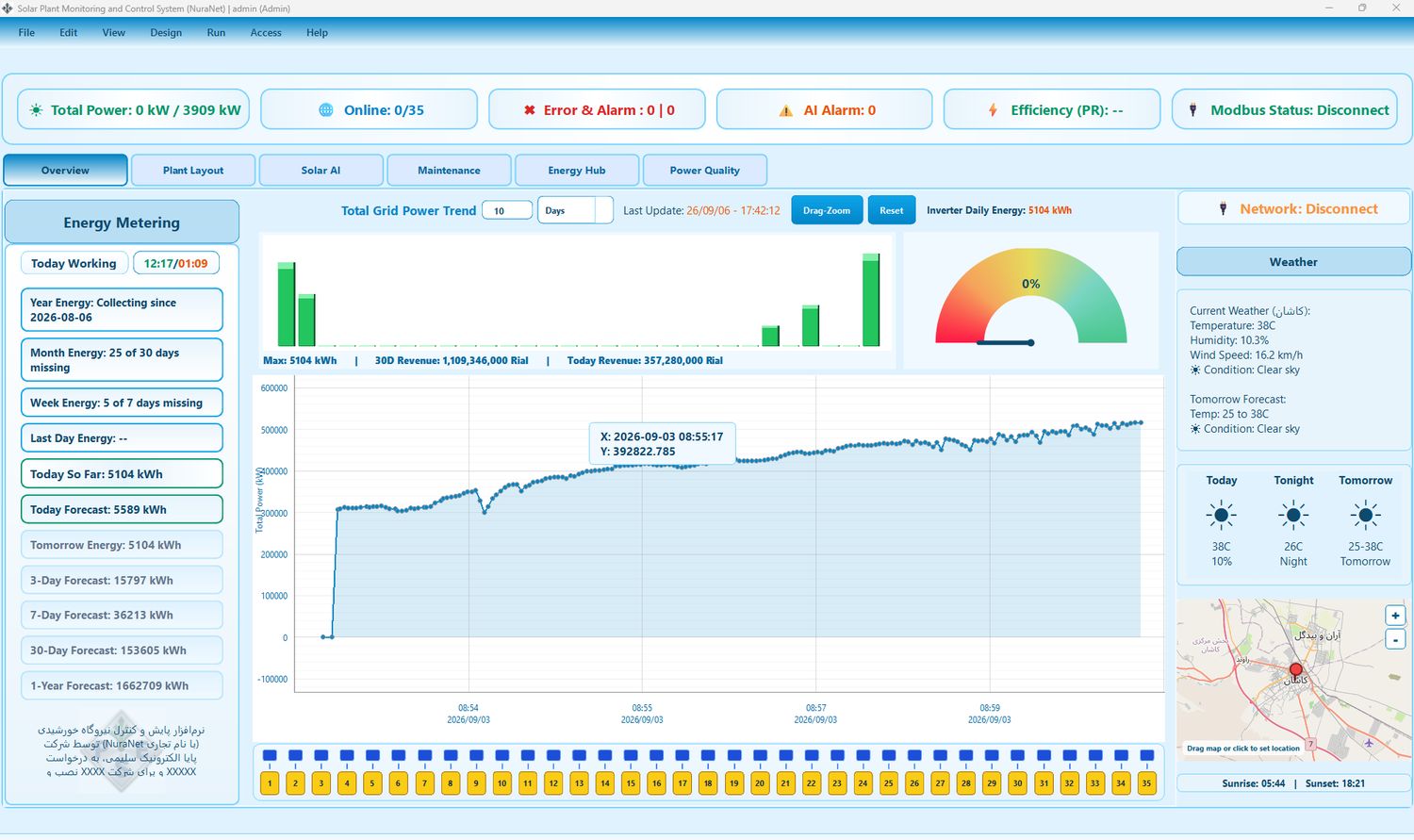
پنجرهی اصلی — نوار وضعیت، تبها و صفحهی Overview
نوار وضعیت — شش کادر بالای صفحه
این شش کادر در همهی تبها ثابتاند. هر روز صبح، همین یک نوار را بخوانید.
Total Power — توان لحظهای در برابر ظرفیت نامی، مثل «2261 kW / 3909 kW». نسبت این دو به شما میگوید نیروگاه چند درصد ظرفیتش را دارد میدهد.
Online — چند اینورتر از چند تا پاسخ میدهند. «33/35» یعنی دو تا ساکتاند. این مهمترین عدد صفحه است.
Error & Alarm — تعداد خطاها و آلارمهای واقعیِ گزارششده توسط خودِ دستگاهها. وقتی صفر نباشد قاب کادر قرمز میشود.
AI Alarm — تعداد یافتههای هوش مصنوعی. جدا از کادر قبلی، چون جنسشان فرق دارد.
Efficiency (PR) — راندمان کل نیروگاه. اگر «--» باشد یعنی هنوز دادهی کافی برای محاسبهاش نیست، نه اینکه صفر است.
Modbus Status — وضعیت خطِ ارتباط با اینورترها. اگر Disconnect باشد، هیچ عدد تازهای وارد نمیشود و بقیهی صفحه آخرین چیزی است که میدانستیم.
شش تب
تب
برای چه
Overview
وضعیت امروز در یک صفحه: انرژی، روند توان، آبوهوا، پیشبینی.
Plant Layout
نقشهی ساختار نیروگاه — لوکیشن، ترانس، پست. برای فهمیدن «کجا».
Solar AI
تحلیل هوشمند: ناهنجاریها، اولویتبندی و پیشنهاد اقدام.
Maintenance
کارهایی که باید انجام شود، مرتبشده بر اساس انرژی از دسترفته.
Energy Hub
جریان انرژی بین خورشید، شبکه، دیزل و بار.
Power Quality
کیفیت توان: هارمونیک، نامتعادلی، فرکانس، انطباق با استاندارد.
۳برقراری ارتباط با اینورترهامبتدی
تا این کار انجام نشود، هیچ عددی وارد برنامه نمیشود. این اولین کاری است که در نصب میکنید و
اولین جایی است که در عیبیابی برمیگردید.
Run › Connection Setting را باز کنید
پورت (COM یا شبکه)، سرعت انتقال (baudrate)، مهلت پاسخ (timeout) و بازهی شمارهی
اینورترها را مطابق چیزی که در اینورترها تنظیم شده وارد کنید.
سیمکشی را چک کنیددر RS485 دو سیم A و B جابهجا بستهشدنشان شایعترین اشتباه
است؛ نشانهاش این است که هیچ اینورتری پاسخ نمیدهد، نه بعضیها.
Start بزنیداز Run › Start.
کادر Modbus Status باید از Disconnect به وضعیت متصل برود.
نتیجه را در All Inverters ببینیدView › All inverter —
اینورترهایی که پاسخ دادهاند عدد نشان میدهند و بقیه صفر میمانند.
اگر بعضی اینورترها پاسخ میدهند و بعضی نه، مشکل از تنظیمات ارتباط نیست — تنظیمات یا
برای همه درست است یا برای هیچکدام. سراغ آدرس (Slave ID) تکراری، انتهای خط RS485، یا برقِ خودِ
آن اینورترها بروید.
یادتان باشد بعد از Stop دوباره Start بزنید. تا وقتی پایش متوقف است، هیچ دادهای در
آرشیو نوشته نمیشود و بعداً در گزارشها یک حفره خواهید داشت.
۴تب Overviewمبتدی
صفحهای که بیشترین وقت را جلوی چشم اپراتور است. سه ستون دارد.
تب Overview — انرژی، روند، آبوهوا و ردیف اینورترها
ستون راست — پنل Energy Metering
Today Working — ساعت کارکرد امروز.
Year / Month / Week Energy — انرژی سال، ماه و هفته. اگر بازهای ناقص باشد صریح مینویسد چند روزش گم است («25 of 30 days missing») بهجای اینکه یک عدد کوچکِ گمراهکننده بدهد.
Today So Far — انرژی اندازهگیریشدهی امروز تا همین لحظه.
Today Forecast — پیشبینی هوش مصنوعی برای کل امروز. با ردیف بالا اشتباه نگیرید.
3-Day / 7-Day / 30-Day / 1-Year Forecast — پیشبینیهای بلندمدت، برای برنامهریزی و تخمین درآمد.
ستون میانی — نمودارها
Total Grid Power Trend — بالای نمودار یک عدد و یک واحد هست (مثلاً «10» و «Days») که بازه را تعیین میکند، بههمراه زمان آخرین بهروزرسانی و انرژی روزانهی اینورترها.
Drag-Zoom و Reset — با Drag-Zoom روی نمودار کادر بکشید تا همان بازه بزرگ شود؛ Reset برمیگرداند. برای دیدن یک افت چند دقیقهای، این تنها راه است.
نمودار میلهای بالا — انرژی روزانه، با سه عدد زیرش: بیشترین روز، درآمد ۳۰ روز و درآمد امروز.
گیج — راندمان (PR) بهصورت درصد، روی طیف قرمز تا سبز.
نمودار بزرگ پایین — منحنی توان کل. با نگهداشتن نشانگر روی هر نقطه، زمان و مقدار دقیق همانجا نوشته میشود.
ستون چپ — شبکه، آبوهوا و نقشه
وضعیت شبکه، آبوهوای فعلی (دما، رطوبت، باد، شرایط آسمان)، پیشبینی امروز/امشب/فردا، نقشهی محل
نیروگاه، و ساعت طلوع و غروب. طلوع و غروب فقط تزئینی نیستند: نورانت از آنها استفاده میکند تا
خاموشی بعد از غروب را خطا حساب نکند.
ردیف اینورترها — پایین صفحه
برای هر اینورتر یک جفت دکمه: یک مستطیل آبیِ پنلشکل بالا و یک مربع شمارهدار پایین.
مربع شمارهدار — با کلیک، پنجرهی جزئیات همان اینورتر باز میشود. رنگش وضعیت آن اینورتر است: سبز عادی، زرد متوقف، قرمز خطا، آبی یافتهی هوش مصنوعی.
مستطیل آبی بالای شماره — مستقیم چیدمان پنل/MPPT همان اینورتر را باز میکند، بدون اینکه اول وارد صفحهی اینورتر شوید.
۵تب Plant Layoutکاربر روزمره
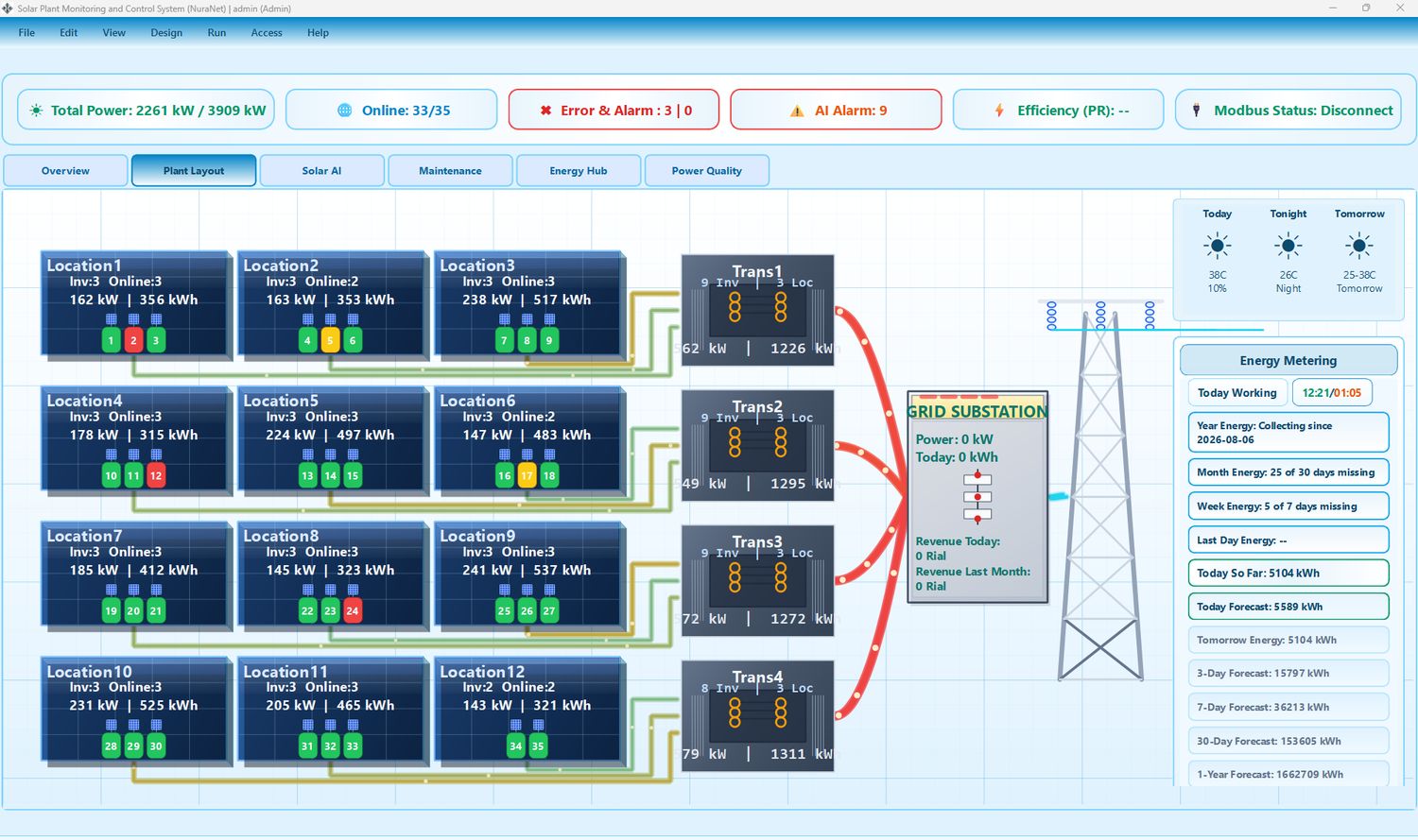
این تب جواب «کجا» را میدهد. Overview میگوید نیروگاه ۲۲۶۱ کیلووات میدهد؛ Plant Layout میگوید
کدام گوشهی محوطه کم میآورد.
تب Plant Layout — لوکیشنها، ترانسها و پست
جعبهی هر لوکیشن — نام، «Inv:3 Online:3»، توان لحظهای و انرژی امروز آن لوکیشن، و زیرش شمارهی اینورترهایش با رنگ وضعیت. یک شمارهی قرمز در میان سبزها، یعنی همانجا مشکل است.
ترانسها — هر ترانس میگوید چند اینورتر و چند لوکیشن زیرش است، و چقدر توان و انرژی از آن گذشته.
خطوط رنگی — مسیر انرژی از لوکیشن به ترانس و از ترانس به پست.
GRID SUBSTATION — توان و انرژی امروزِ نقطهی تحویل، بههمراه درآمد امروز و ماه گذشته.
ستون کناری — همان پنل Energy Metering و آبوهوا که در Overview هست، تا برای دیدنشان مجبور به رفتوبرگشت نشوید.
چرا این تب واقعاً به کار میآید: وقتی سه اینورترِ یک لوکیشن با هم افت میکنند، مشکل
تقریباً هیچوقت از سه اینورتر نیست — از چیزی است که آن سه در آن مشترکاند: یک ترانس، یک مسیر
کابل، یا سایهی یک ساختمان. این نما همان اشتراک را نشان میدهد.
۶تب Solar AIکاربر روزمره
در Overview میبینید که تولید کم است؛ در Solar AI میبینید چرا. این تب رفتار امروز را
با الگویی که از تاریخچهی همین نیروگاه یاد گرفته مقایسه میکند و انحرافها را با شدتشان فهرست
میکند — هر کدام با یک جملهی پیشنهاد اقدام.
هوش مصنوعی اینجا چهار جور چیز پیدا میکند:
رشتهای که از همسایههایش عقب افتاده — سایه، آلودگی، کانکتور، دیود بایپس.
اینورتری که کمتولید است ولی خطا نمیدهد — دستگاه فکر میکند سالم است.
افت تدریجی راندمان — چیزی که روزبهروز دیده نمیشود ولی در یک ماه معنیدار است.
ناسازگاری پیکربندی — مثلاً ظرفیتی که در Design ثبت شده با چیزی که اینورترها گزارش میکنند نمیخواند.
یک نکتهی مهم دربارهی اعتماد به این تب: اگر ظرفیت نامی نیروگاه در
Design › Solar Plant Configuration اشتباه وارد شده باشد، راندمان،
پیشبینی و هشدارهای هوش مصنوعی همه غلط میشوند — چون همهشان نسبت به همان عدد سنجیده میشوند.
پیش از اینکه به هشدارها شک کنید، یک بار ظرفیت را چک کنید.
آستانهی این هشدارها از Design › AI Alarm center تنظیم میشود و خلاصهی
آنها از View › AI Alarm Summery دیده میشود.
توضیح کامل روش کار هوش مصنوعی ›
۷تب Maintenanceکاربر روزمره
اینجا جایی است که تشخیص تبدیل به کار میشود. فهرست کارها بر اساس انرژی از دسترفته مرتب
شده، نه بر اساس زمان ثبت — یعنی اولین ردیف، گرانترین مشکل نیروگاه شماست.
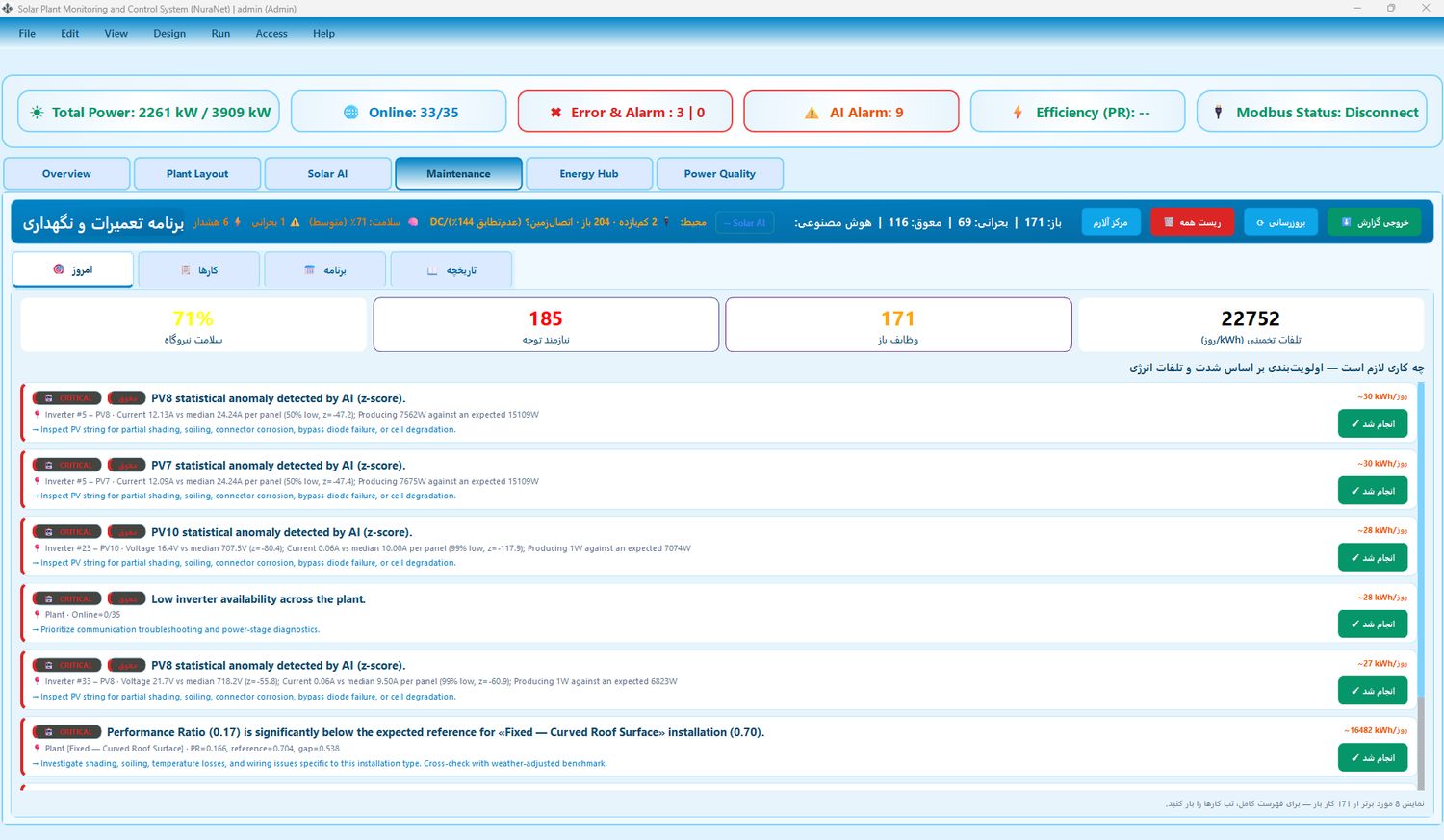
تب Maintenance — سلامت، کارهای باز و فهرست اولویتدار
نوار بالا — شمارندههای سلامت، هشدار و بحرانی، وضعیت محیط، و شمارندههای هوش مصنوعی (باز / بحرانی / معوق). کنارش چهار دکمه: مرکز آلارم، ریست همه، بروزرسانی و خروجی گزارش.
چهار زیرتب — امروز کارهای همین امروز، کارها فهرست کامل، برنامه نگهداری دورهای (PM)، تاریخچه کارهای انجامشده.
چهار کارت شاخص — سلامت نیروگاه (٪)، نیازمند توجه، وظایف باز، و تلفات تخمینی (kWh در روز). کارت آخر همان چیزی است که مشکل دارد از جیبتان میبرد.
کارت هر کار — برچسب شدت (CRITICAL)، برچسب وضعیت (معوق)، عنوان مشکل، خط دوم با محل دقیق و شواهد عددی، و خط سوم با پیشنهاد اقدام. سمت چپ، تخمین تلفات همان مورد و دکمهی انجام شد.
چرخهی کاری که توصیه میکنیم
صبح، زیرتب «امروز»سه چهار مورد اول را بخوانید. لازم نیست همهی ۱۷۱ مورد را ببینید.
شواهد را در خودِ کارت بخوانیدکارت میگوید کدام اینورتر، کدام رشته، چه جریانی
در برابر چه میانهای. نیازی نیست جای دیگری دنبال مدرک بگردید.
در محوطه رسیدگی کنیدپیشنهاد اقدام، همان کاری است که تکنسین باید انجام دهد.
«انجام شد» را بزنیدکار به تاریخچه میرود و از فهرست باز خارج میشود. اگر نزنید،
همان مورد فردا باز هم بالای فهرست است.
ماهانه «خروجی گزارش» بگیریدسندی که نشان میدهد چه کارهایی انجام شده و چقدر
انرژی نجات یافته — برای کارفرما یا برای پروندهی گارانتی.
۸تب Energy Hubحرفهای
این تب برای نیروگاههایی است که فقط به شبکه تحویل نمیدهند: کارخانهای که همزمان مصرف دارد،
ژنراتور دیزلی دارد، یا مازاد را به شبکه میفروشد.
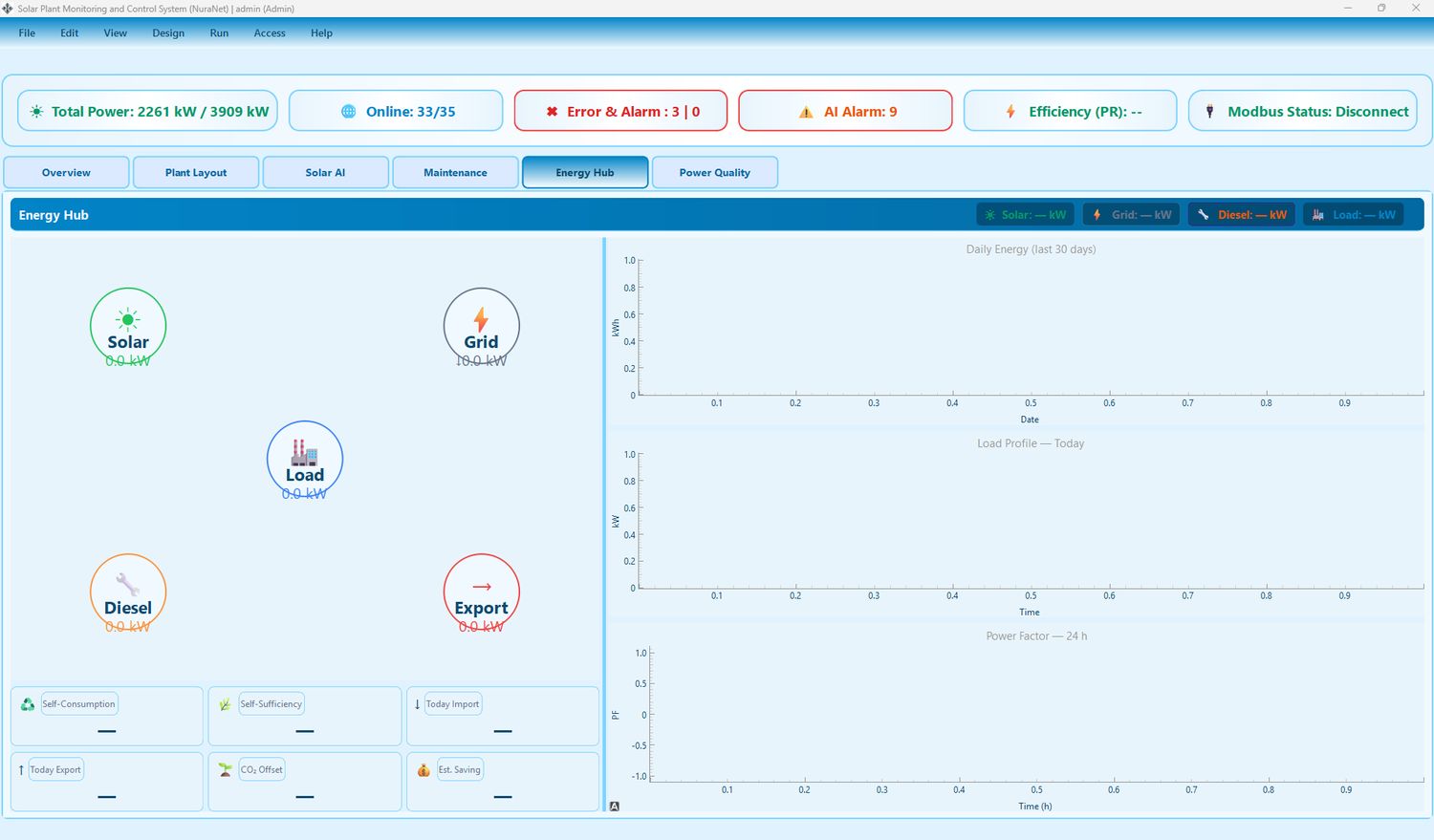
تب Energy Hub — مسیر انرژی و شاخصهای خودمصرفی
پنج گره — Solar، Grid، Load، Diesel و Export، هر کدام با توان لحظهایشان. جهت جریان بین گرهها نشان میدهد انرژی از کجا به کجا میرود.
شش کاشی پایین — Self-Consumption (چه سهمی از تولید خودتان مصرف شده)، Self-Sufficiency (چه سهمی از مصرفتان از خورشید آمده)، واردات و صادرات امروز، CO₂ صرفهجوییشده و صرفهجویی ریالی تخمینی.
سه نمودار سمت چپ — انرژی روزانهی ۳۰ روز اخیر، پروفایل بار امروز، و ضریب توان در ۲۴ ساعت.
نوار بالا — توان لحظهای هر چهار منبع، یکجا.
اگر نیروگاه شما فقط تحویل به شبکه است و کنتور مصرف ندارد، این تب خالی میماند — و این ایراد
نیست. برای پرشدنش باید یک آنالایزر یا کنتور سمت بار تعریف شده باشد.
۹تب Power Qualityحرفهای
کیفیت برقی که تحویل شبکه میدهید. این تب وقتی اهمیت پیدا میکند که شرکت برق ایراد بگیرد یا
جریمه بنویسد — و بهتر است قبل از آن نگاهش کرده باشید.
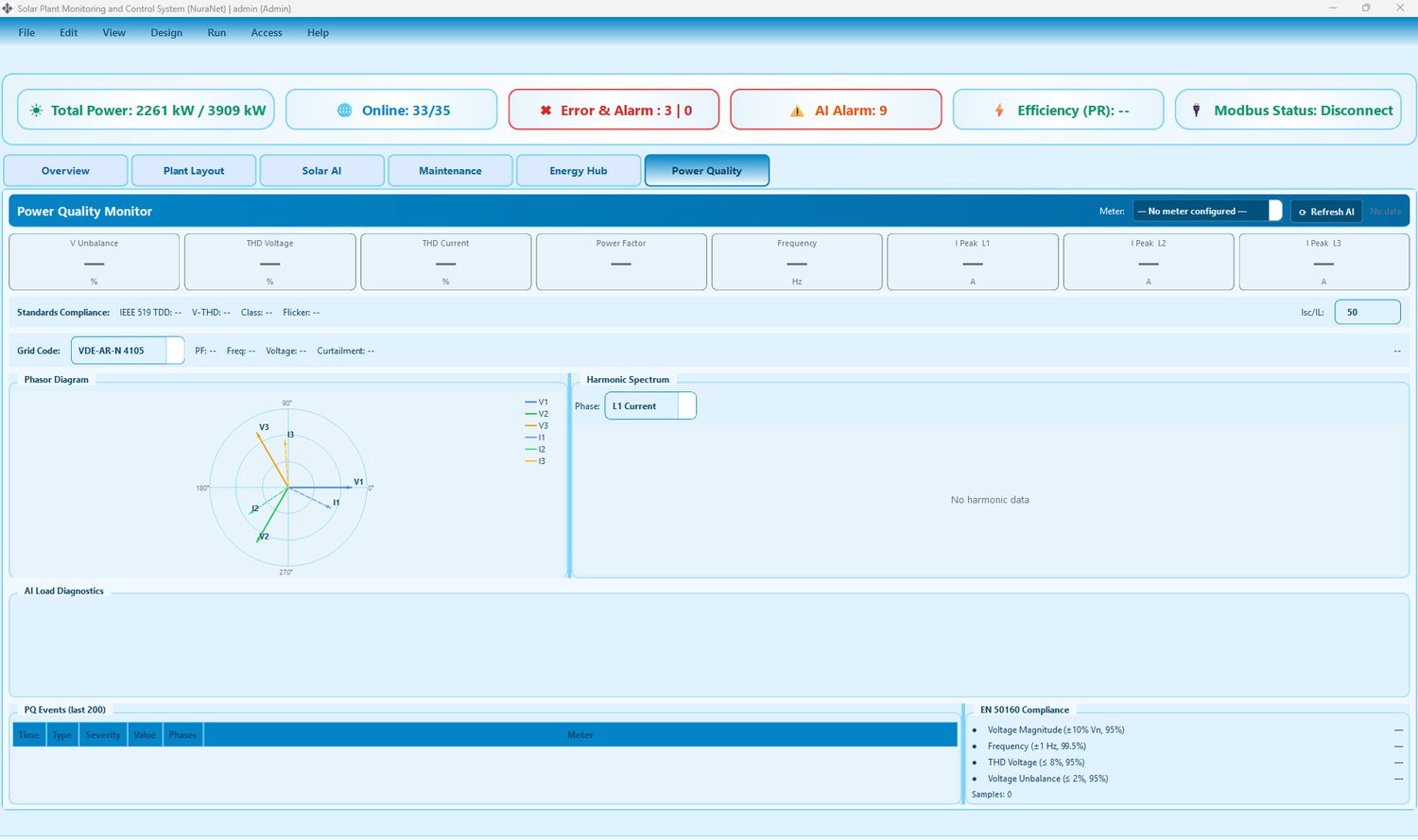
تب Power Quality — شاخصها، فازور، هارمونیک و انطباق استاندارد
نُه کاشی بالا — نامتعادلی ولتاژ، THD ولتاژ، THD جریان، ضریب توان، فرکانس و جریان پیک هر سه فاز.
Standards Compliance — انطباق با IEEE 519 (TDD)، کلاس، و فلیکر، بههمراه نسبت Isc/IL که مبنای محاسبهی حد مجاز است.
Grid Code — کد شبکهی مرجع (مثلاً VDE-AR-N 4105) و وضعیت ضریب توان، فرکانس، ولتاژ و محدودسازی توان نسبت به آن.
Phasor Diagram — بردار ولتاژ و جریان سه فاز. نگاهکردنیترین راه برای دیدن اینکه یک فاز جا افتاده یا زاویهاش خراب است.
Harmonic Spectrum — طیف هارمونیک، با انتخاب فاز.
PQ Events — ۲۰۰ رویداد اخیر کیفیت توان با زمان، نوع، شدت و مقدار.
EN 50160 Compliance — چهار معیار استاندارد اروپایی ولتاژ و فرکانس، با درصد انطباق.
این تب به یک آنالایزر کیفیت توان نیاز دارد که در
Design › Power Analyzer Configuration تعریف شده باشد. بدون آن، کاشیها
خط تیره نشان میدهند. استانداردهای مبنای این محاسبات ›
۱۰پنجرهی All Invertersمبتدی
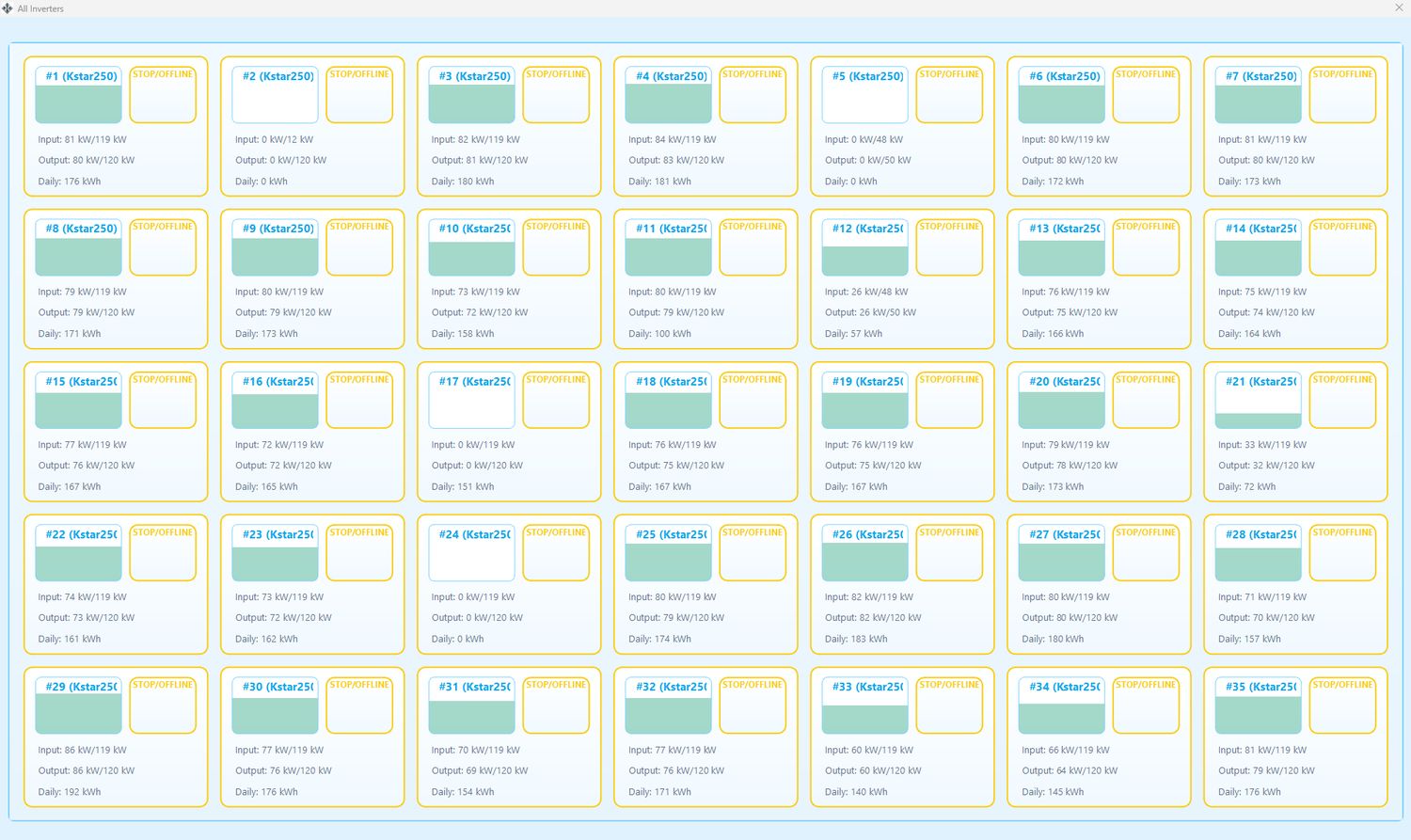
از View › All inverter. کل ناوگان اینورترها در یک صفحه — سریعترین راه
برای فهمیدن اینکه کدام یکی جا مانده.
پنجرهی All Inverters — یک کارت برای هر اینورتر
هر کارت شماره و نوع اینورتر را دارد، یک نوار پرشدگی که سهم توان فعلی از ظرفیت را نشان میدهد،
برچسب وضعیت، و سه خط عدد:
Input — توان DC ورودی از پنلها، در برابر ظرفیت ورودی.
Output — توان AC خروجی، در برابر ظرفیت نامی.
Daily — انرژی امروز همان اینورتر.
چطور در دو ثانیه بخوانیدش: به اعداد نگاه نکنید، به ارتفاع نوارها نگاه کنید.
در یک نیروگاه سالم همه همقدند. کارتی که نوارش خالی است یا کوتاهتر از بقیه است، همان است که
باید بازش کنید — با یک کلیک روی خودِ کارت.
اینورترهای با ظرفیت متفاوت (مثلاً یک ۵۰ کیلوواتی در میان ۱۲۰ کیلوواتیها) طبیعتاً عدد
کوچکتری دارند؛ چون نوار نسبت به ظرفیت خودش پر میشود، باز هم قابل مقایسه است.
۱۱پنجرهی یک اینورتر — پنج تبکاربر روزمره
با کلیک روی هر اینورتر (از Overview، از Plant Layout، از All Inverters، یا از منوی
View › All inverter › Inverter #n) این پنجره باز میشود. پنج تب دارد.
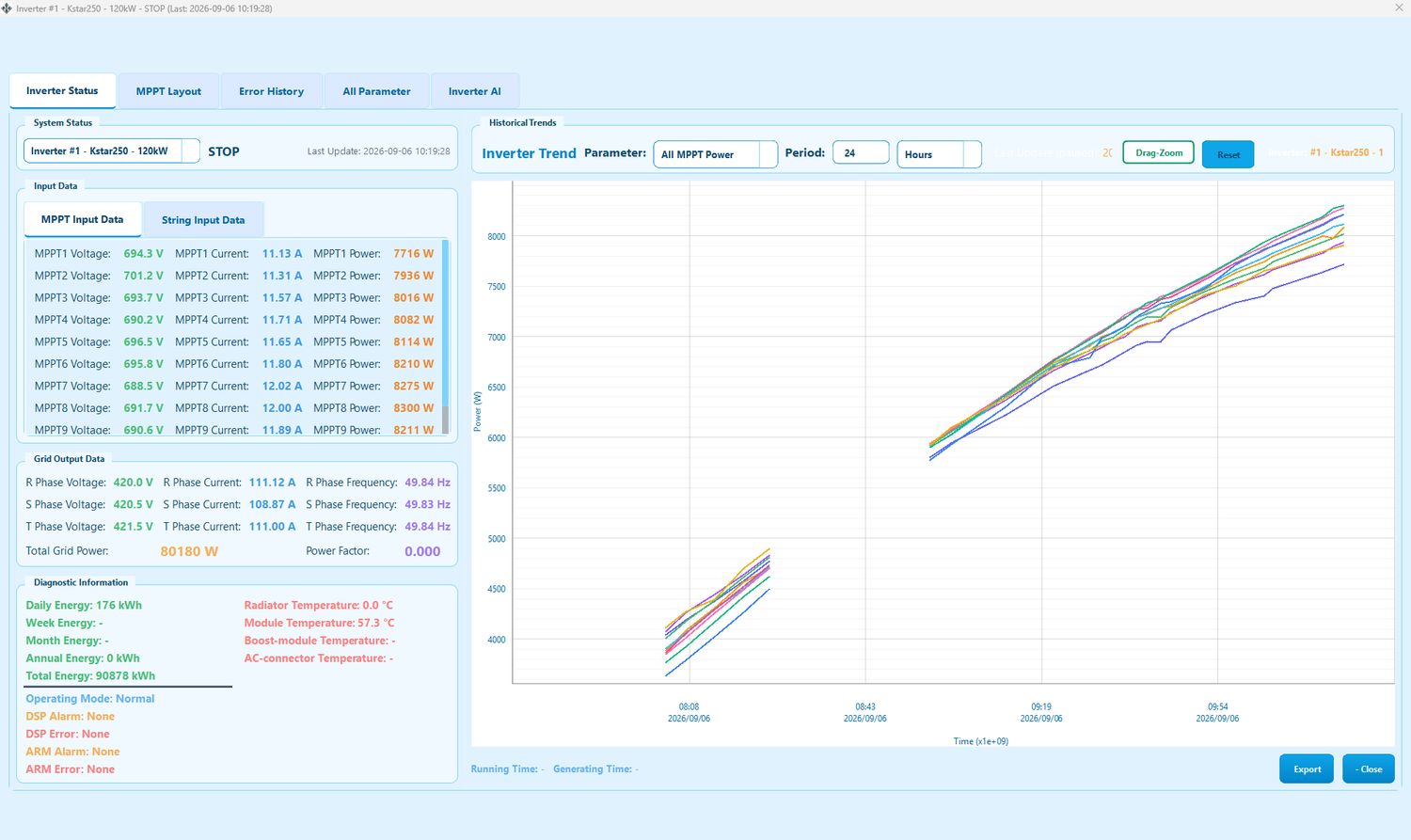
تب Inverter Status
Inverter Status — ورودی، خروجی، عیبیابی و روند
System Status — انتخاب اینورتر، وضعیت کاری، و زمان آخرین بهروزرسانی.
Input Data — دو زیرتب: MPPT Input Data (ولتاژ، جریان و توان هر MPPT) و String Input Data (همانها به تفکیک هر رشته).
Grid Output Data — ولتاژ، جریان و فرکانس هر سه فاز R/S/T، توان کل شبکه و ضریب توان. اگر یکی از سه فاز با دوتای دیگر فرق فاحش داشت، مشکل سمت AC است نه سمت پنل.
Diagnostic Information — انرژی روزانه/هفتگی/ماهانه/سالانه/کل، دمای رادیاتور و ماژول، حالت کاری، و چهار خط آلارم و خطای DSP و ARM. اینجاست که کد خطای واقعی دستگاه را میخوانید.
Historical Trends — نمودار روند همان اینورتر، با انتخاب پارامتر و بازه، Drag-Zoom، Reset و دکمهی Export.
تب Error History
تاریخچهی خطاهای همان اینورتر با زمان وقوع. وقتی اینورتری «گاهی» مشکل دارد، الگوی زمانی همین
فهرست جواب را میدهد: خطایی که هر روز ظهر تکرار میشود مشکل حرارتی است، نه الکترونیکی.
تب All Parameter
همهی رجیسترهایی که اینورتر گزارش میکند، خام و کامل. جای اول عیبیابی نیست؛ جای آخر است، وقتی
باید چیزی را با دفترچهی سازنده مقایسه کنید.
تب Inverter AI
تحلیل هوش مصنوعی محدود به همان اینورتر — همان چیزی که در Solar AI برای کل نیروگاه میبینید،
اما فقط دربارهی این یکی.
تب پنجم، MPPT Layout، آنقدر مهم است که بخش بعدی مال خودش است.
۱۲MPPT Layout و چیدمان پنلحرفهای
اینجا دو کار متفاوت با هم انجام میشود: دیدن اینکه هر ورودی چه میدهد، و تعریفکردن
اینکه پشت هر ورودی چند پنل با چه مشخصاتی هست. کار دوم مهمتر است، چون بدون آن نورانت نمیداند از
هر رشته چقدر باید انتظار داشته باشد.
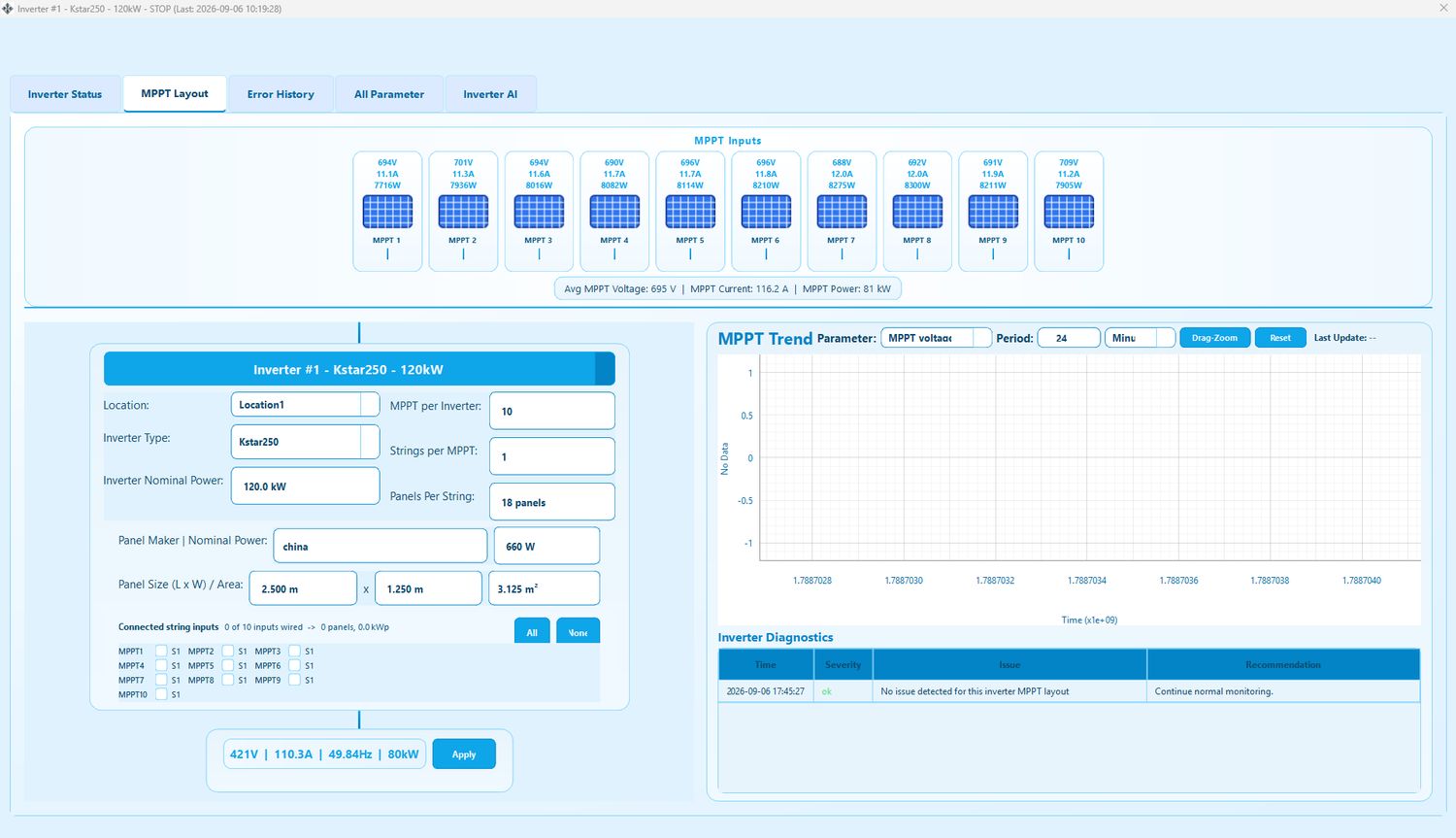
MPPT Layout — ورودیها، پیکربندی و دیاگنوستیک
ردیف MPPT Inputs — برای هر ورودی: ولتاژ، جریان و توان، با یک آیکون پنل. زیرش سه عدد خلاصه: میانگین ولتاژ، جریان و توان کل MPPT.
کادر پیکربندی — لوکیشن، نوع اینورتر، توان نامی، تعداد MPPT در هر اینورتر، تعداد رشته در هر MPPT، تعداد پنل در هر رشته، سازنده و توان نامی پنل، و ابعاد و مساحت پنل.
Connected string inputs — تیکهای ورودیهای واقعاً سیمشده، با دکمههای All و None. ورودیای که سیم ندارد نباید تیک بخورد؛ وگرنه نورانت از یک ورودیِ خالی انتظار تولید دارد و الکی هشدار میدهد.
نوار زنده و دکمهی Apply — ولتاژ، جریان، فرکانس و توان لحظهای؛ Apply تغییرات پیکربندی را ذخیره میکند.
MPPT Trend — روند هر پارامتر MPPT در بازهی دلخواه.
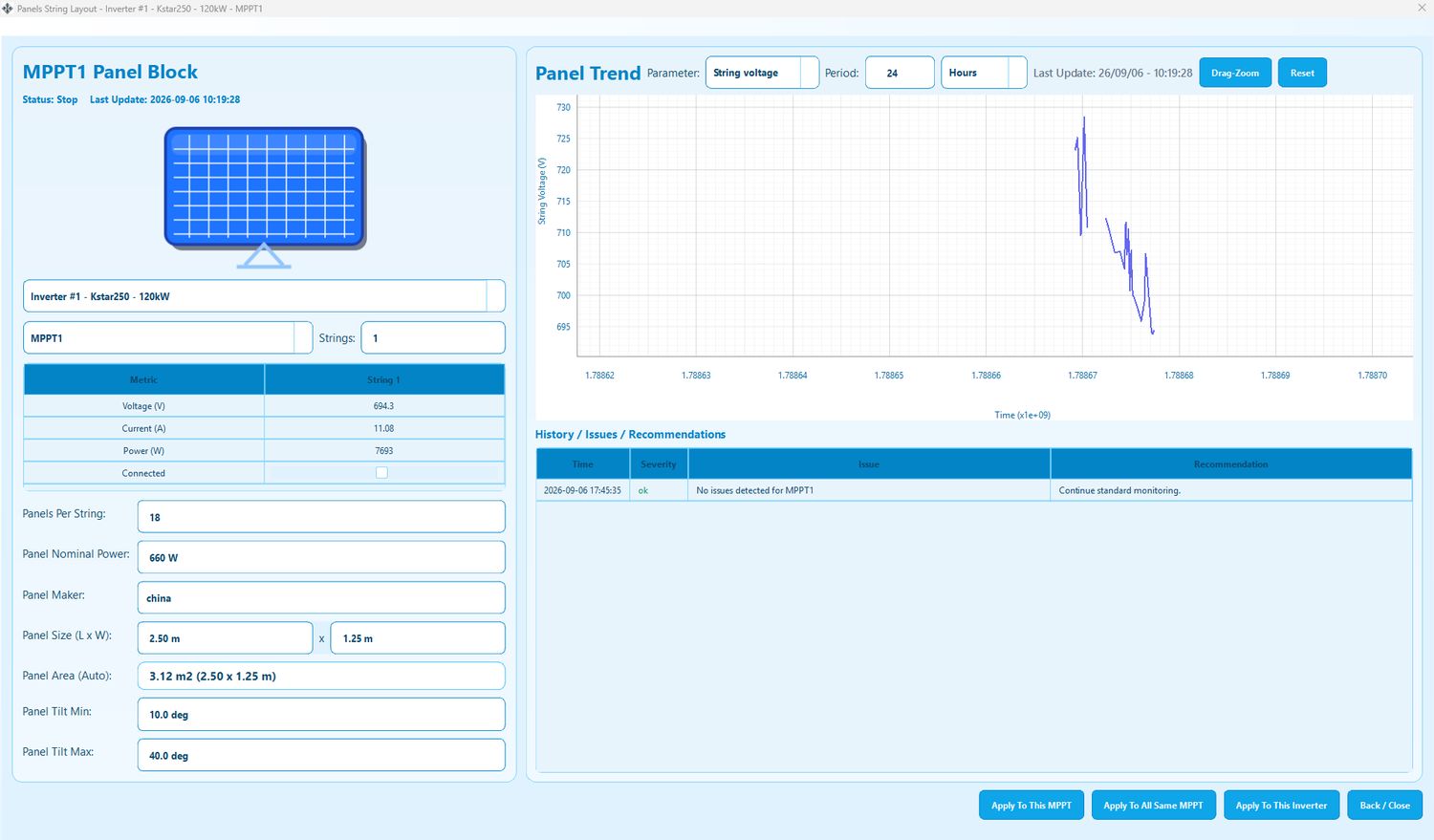
با کلیک روی هر MPPT، پنجرهی چیدمان پنلِ همان ورودی باز میشود.
چیدمان پنل — مشخصات هر رشته و روند آن
جدول Metric / String — ولتاژ، جریان و توان هر رشته، و تیک «Connected».
مشخصات پنل — تعداد پنل در رشته، توان نامی، سازنده، ابعاد، مساحتِ خودکار، و حداقل و حداکثر زاویهی شیب.
Panel Trend — روند ولتاژ یا جریان همان رشته.
History / Issues / Recommendations — سابقهی همان رشته با پیشنهاد اقدام.
چهار دکمهی پایین — Apply To This MPPT فقط همین ورودی، Apply To All Same MPPT همین شمارهی MPPT در همهی اینورترها، Apply To This Inverter همهی ورودیهای این اینورتر. برای نیروگاهی که همهی رشتههایش یکسان است، دکمهی سوم ساعتها وقت صرفهجویی میکند.
این صفحه را دقیق پر کنید. تعداد پنل در رشته و توان نامی پنل، ورودی محاسبهی ظرفیت
نیروگاهاند؛ ظرفیت، ورودی محاسبهی راندمان و پیشبینی است؛ و پیشبینی، مبنای هشدارهای هوش
مصنوعی. یک عدد اشتباه اینجا، در چهار جای دیگر خودش را بهصورت هشدار بیجا نشان میدهد.
۱۳پنجرهی Power Analyseحرفهای
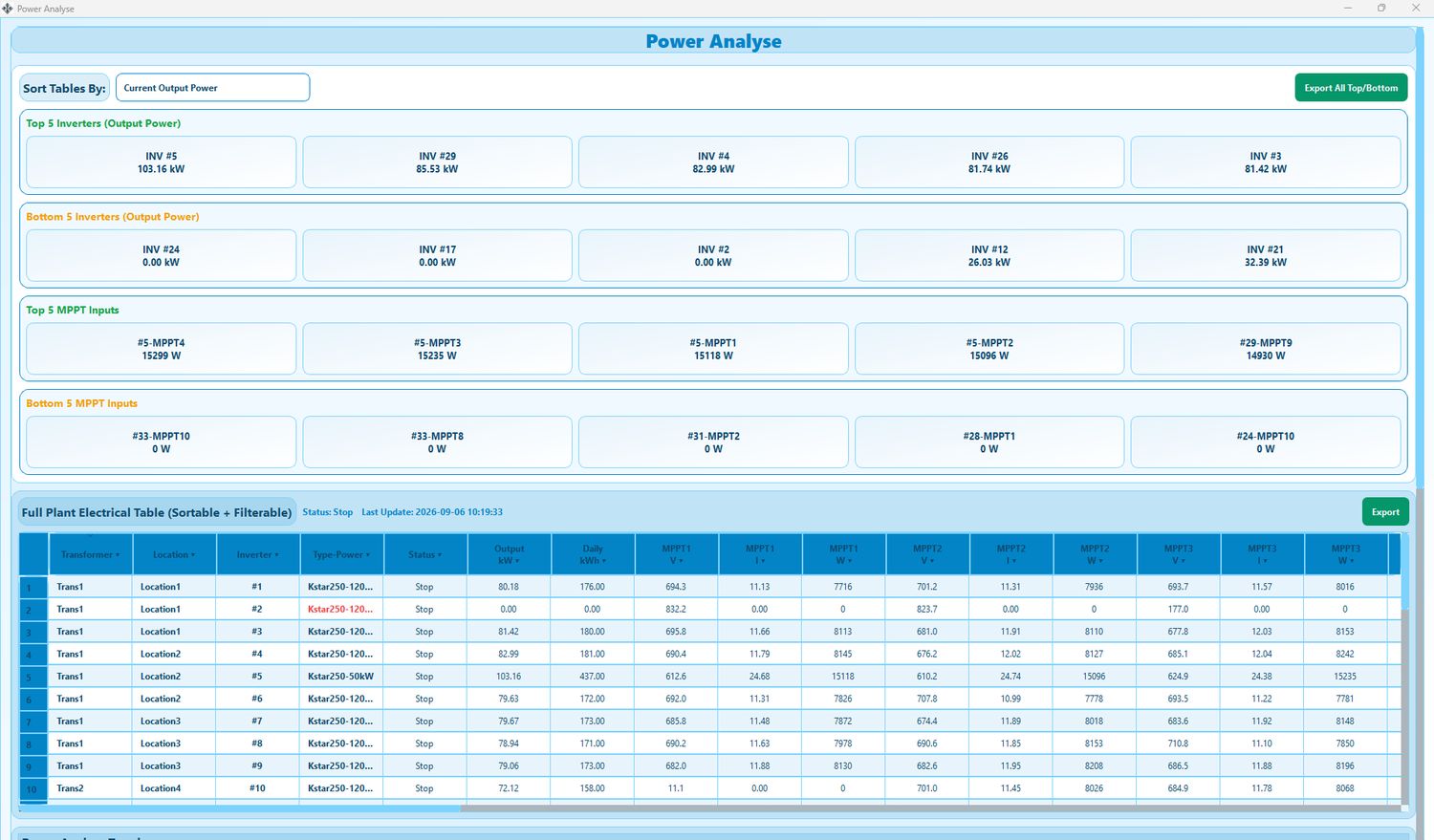
از View › Power Analyzer. کارش یک چیز است: رتبهبندی. بهجای اینکه
۳۵ اینورتر را یکییکی باز کنید، این پنجره بهترینها و بدترینها را جدا میکند.
Power Analyse — رتبهبندی و جدول کامل الکتریکی نیروگاه
Sort Tables By — معیار رتبهبندی (مثلاً توان خروجی فعلی). با تغییرش، هر چهار کادر زیر بازچینش میشوند.
Top 5 / Bottom 5 Inverters — پنج اینورتر برتر و پنج اینورتر ضعیف. ردیف دوم است که به دردتان میخورد.
Top 5 / Bottom 5 MPPT Inputs — همان کار، اما در سطح ورودی. یک MPPT با توان صفر در میان بقیه، یعنی یک رشتهی از دسترفته.
Full Plant Electrical Table — جدول کامل: ترانس، لوکیشن، اینورتر، نوع و توان، وضعیت، توان و انرژی، و ولتاژ/جریان/توان هر MPPT. قابل مرتبسازی و فیلتر، با دکمهی Export.
Export All Top/Bottom — خروجی همهی رتبهبندیها یکجا.
Power Analyse Trend — پایین همان پنجره
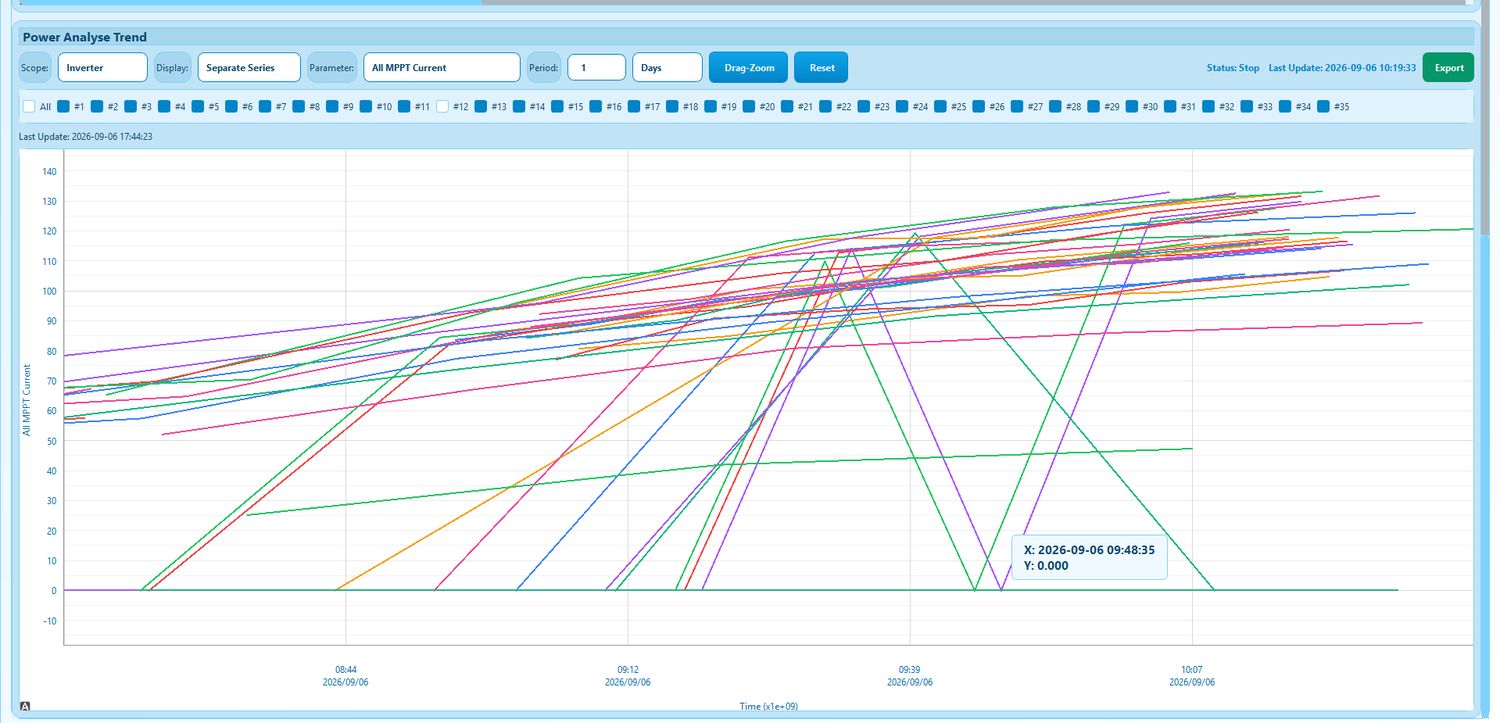
Power Analyse Trend — مقایسهی چند اینورتر روی یک نمودار
همانجا میتوانید چند اینورتر را با هم روی یک نمودار بگذارید: دامنه (Scope)، نحوهی نمایش
(سریهای جدا یا تجمیع)، پارامتر، و بازه. تیکهای شمارهی اینورترها زیر نوار ابزار تعیین میکنند
کدامها رسم شوند.
کاربرد اصلیاش: پارامتر «All MPPT Current» را با سریهای جدا انتخاب کنید. خطهایی که
از دسته جدا میافتند، همان رشتههایی هستند که باید سراغشان بروید — بدون اینکه یک عدد بخوانید.
۱۴گزارش مالی انرژیکاربر روزمره
از انرژیمیتر (View › Energy Meter) به این پنجره میرسید. جواب سؤال
«این ماه چقدر تولید و چقدر درآمد داشتیم» — با تقویم شمسی و ریال.
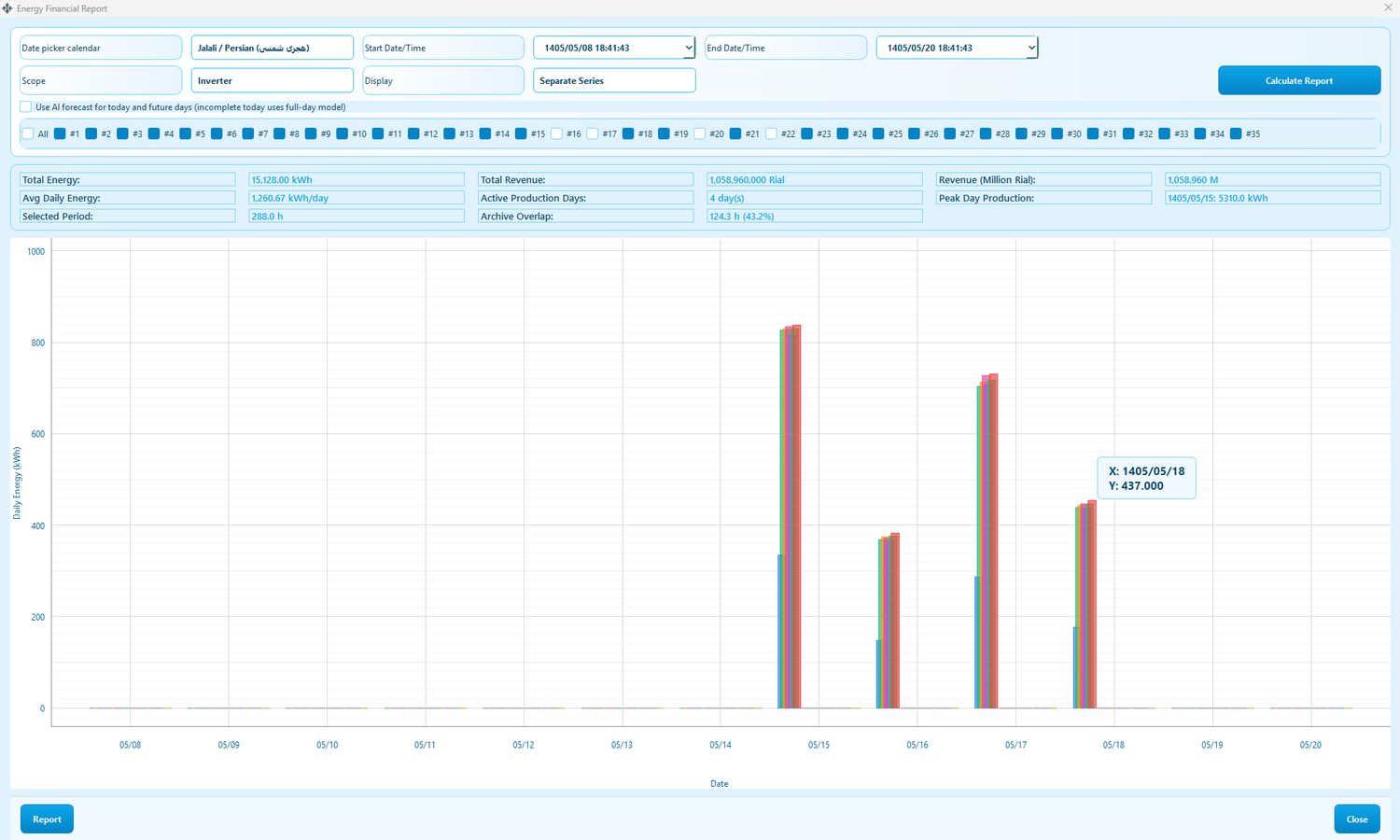
گزارش مالی انرژی — بازهی شمسی، شاخصها و نمودار به تفکیک اینورتر
تقویم — شمسی، میلادی یا قمری؛ تاریخهای شروع و پایان به همان تقویم نوشته میشوند.
Scope و Display — دامنه (کل نیروگاه یا به تفکیک اینورتر) و نحوهی نمایش (سریهای جدا یا تجمیعشده).
تیک «Use AI forecast…» — برای امروز و روزهای آینده بهجای عدد ناقص، پیشبینی هوش مصنوعی میگذارد. برای گزارش رسمی خاموشش کنید؛ برای برآورد ماه جاری روشنش کنید.
تیک اینورترها — All یا انتخاب دستی از #1 تا آخرین اینورتر.
هشت کادر نتیجه — انرژی کل، درآمد کل، درآمد به میلیون ریال، میانگین روزانه، تعداد روزهای فعال تولید، پرتولیدترین روز، طول بازهی انتخابی، و Archive Overlap.
نمودار — انرژی روزانه، با یک ستون رنگی برای هر اینورتر.
دکمهی Report — خروجی قابل ارائه از همین نتایج.
«Archive Overlap» را حتماً بخوانید. این عدد میگوید چند درصد از بازهای که انتخاب
کردهاید واقعاً دادهی ثبتشده دارد. اگر ۴۳٪ باشد، «انرژی کل» هم مال همان ۴۳٪ است، نه کل ماه.
نورانت این را پنهان نمیکند تا شما گزارشی ندهید که خودتان هم نمیدانید ناقص است.
۱۵مرجع کامل منوهاکاربر روزمره
هفت منوی بالای پنجره، با همهی گزینههایشان. بعضی گزینهها را با نقش کاربری خودتان نمیبینید —
این عمدی است و ایراد برنامه نیست.
منوی File
کارهای مربوط به فایل، چاپ و جابهجایی تنظیمات بین دو کامپیوتر
گزینه
چه میکند
Print
چاپ صفحهی جاری.
Full Screen
تمامصفحهکردن پنجره — برای مانیتور دیواری اتاق کنترل.
Export Settings
همهی پیکربندی نیروگاه را در یک فایل ذخیره میکند: چیدمان، مشخصات پنل، تنظیمات ارتباط. قبل از هر تغییر بزرگ یک بار بگیرید.
Import Settings
همان فایل را برمیگرداند. برای راهاندازی کامپیوتر دوم یا برگشتن از یک تغییر اشتباه.
Export Data
خروجیگرفتن از دادهی ثبتشده.
Import Data
واردکردن دادهی آرشیوشده — مثلاً بعد از تعویض کامپیوتر.
Export AI
بستهی یادگرفتههای هوش مصنوعی این نیروگاه.
Import AI
همان بسته را روی نصب دیگری مینشاند، تا نیروگاه تازه از صفر شروع نکند.
Language Model
مدل زبانی اختیاری: وضعیت نصب، اینکه این کامپیوتر حافظهی کافی دارد یا نه، و نصب از فایل .nlm (روی فلش) یا با دانلود. بقیهی برنامه بدون آن کامل کار میکند.
منوی Edit
ظاهر، صدا و زبان برنامه
گزینه
چه میکند
Theme Select
انتخاب پوستهی رنگی برنامه.
Sound › Error Sound
صدایی که هنگام خطای واقعی پخش میشود.
Sound › Alarm Sound
صدای آلارم. در اتاق کنترلی که کسی همیشه به مانیتور نگاه نمیکند، این دو را جدا بگذارید تا از روی صدا بفهمید کدام است.
Language
زبان رابط کاربری — فارسی، انگلیسی یا عربی.
منوی View
پنجرههای نمایش و گزارش. چیزی را تغییر نمیدهند، فقط نشان میدهند.
گزینه
چه میکند
All inverter
زیرمنو. اولین گزینهاش پنجرهی «همهی اینورترها» را باز میکند و بعد از آن، برای هر اینورتر یک زیرمنوی جدا هست با پنج ورودی: Inverter status، MPPT layout، Panel layout، Error history، All Parameter و Inverter AI. سریعترین راه رفتن به قلب یک اینورتر مشخص.
AI Alarm Summery
خلاصهی یافتههای هوش مصنوعی در یک پنجره.
Ask the Plant
پرسش به زبان ساده دربارهی نیروگاه («چرا اینورتر ۷ کم تولید میکند؟»). پاسخ فقط از دادههای خود نیروگاه ساخته و پیش از نمایش عددبهعدد بررسی میشود. به مدل زبانی نصبشده نیاز دارد.
DC Array Diagnosis
تحلیل هر ورودی PV از روی Voc سحرگاهی و نقطهی کار ظهر: کمبود ماژول، دیود بایپس، رشتهی موازی باز، افت ولتاژ زیر بار و روند Voc. با نمودار نقاط کار کنار منحنی برگهی مشخصات ماژول. هیچ فرمانی به اینورتر فرستاده نمیشود.
Energy Meter
انرژیمیتر و از همانجا گزارش مالی انرژی.
Power Analyzer
پنجرهی Power Analyse — رتبهبندی بهترین و ضعیفترین اینورترها و MPPTها.
Standard Reports (IEC 61724)
گزارشهای عملکرد بر مبنای استاندارد IEC 61724 — همان چیزی که برای ارائه به کارفرما یا بیمه لازم میشود.
منوی Design
پیکربندی. این منو نیروگاه را «تعریف» میکند، پس دسترسیاش محدود است.
گزینه
چه میکند
Solar Plant Configuration
ستون فقرات همهچیز: لوکیشنها، ترانسها، تعداد و نوع اینورترها، ظرفیت نامی. اگر این اعداد غلط باشند، راندمان و پیشبینی هم غلط میشوند.
Power Analyzer Configuration
تعریف آنالایزر کیفیت توان و پارامترهایش.
inverter page › All MPPTs
نمای همهی ورودیهای MPPT کل نیروگاه در یک صفحه.
inverter page › All Panel
نمای همهی پنلها/رشتهها.
Efficiency center
مرکز محاسبهی کارایی.
AI Alarm center
جایی که آستانهی هشدارهای هوش مصنوعی تنظیم میشود — اینکه چقدر انحراف، «هشدار» حساب شود.
منوی Run
شروع و توقف خواندن از اینورترها
گزینه
چه میکند
Start
شروع پایش. از این لحظه نرمافزار مدام از اینورترها میخوانَد و در آرشیو مینویسد.
Stop
توقف پایش. تا وقتی متوقف است هیچ دادهی تازهای ثبت نمیشود — یادتان بماند دوباره Start بزنید.
Connection Setting
پورت، سرعت (baudrate)، timeout و بازهی شمارهی اینورترها. اولین جایی که در نصب سراغش میروید و آخرین جایی که در عیبیابی ارتباط.
منوی Access
کاربران و دسترسی. بخشی از این منو فقط برای Admin دیده میشود.
گزینه
چه میکند
Access Setting
ماتریس دسترسی: کدام نقش کدام منو را ببیند. فقط Admin.
User Management
ساخت، ویرایش و حذف کاربران. فقط Admin.
Archive Setting
اینکه داده روی کدام درایو و با چه سیاستی نگهداری شود.
Unattended Operation
حالت بیسرپرست: کامپیوتر نیروگاه بعد از قطع برق خودش بالا بیاید، خودش وارد شود و خودش پایش را از سر بگیرد. برای نیروگاهی که اپراتور ثابت ندارد.
Switch User
تعویض کاربر بدون بستن برنامه — برای تحویل شیفت.
Logout
خروج از حساب.
منوی Help
راهنمای درونبرنامهای و مرجع فنی. همهی اینها آفلاین کار میکنند.
گزینه
چه میکند
Start / Dashboard / AI
سه صفحهی اول راهنما: شروع سریع، معرفی داشبورد و توضیح هوش مصنوعی.
Technical Documentation
مستندات فنی.
Devices Management
مدیریت تجهیزات.
Installation & Configuration
نصب و پیکربندی.
Troubleshooting
عیبیابی.
FAQ
پرسشهای متداول.
Security & Privacy
امنیت و حریم خصوصی.
Tips & Tricks
نکات و ترفندها.
About / Minimum Requirements
نسخهی برنامه و حداقل سختافزار لازم.
Contact Me
راههای تماس.
System Logs
گزارشهای سیستم. وقتی چیزی درست کار نمیکند، شواهد اینجاست — و همین را برای ما بفرستید.
Inverter Reference
مرجع اینورترها: هر کد وضعیت و هر کد خطای هر برند، و معادل نورانتیِ آن.
Power Analyzer Reference
همان مرجع، برای آنالایزرهای کیفیت توان.
۱۶کاربران، نقشها و شیفتکاربر روزمره
نرمافزار برای اتاق کنترلی ساخته شده که چند نفر در آن کار میکنند. دو تصمیم مهم اینجاست.
هر نقش، منوی خودش
در Access › Access Setting (فقط Admin) تعیین میکنید هر نقش کدام
قسمتها را ببیند. توصیهی ما: اپراتور شیفت به Design دسترسی نداشته باشد.
پیکربندی نیروگاه چیزی نیست که وسط شیفت لازم شود، و اشتباه در آن، هفتهها هشدار غلط تولید میکند.
تحویل شیفت
Access › Switch User کاربر را بدون بستن برنامه عوض میکند — پایش قطع
نمیشود. اهمیتش در این است که کارهای تعمیراتی به نام کسی ثبت میشود که واقعاً آنها را انجام داده،
نه به نام کسی که صبح برنامه را باز کرده بود.
نیروگاه بدون اپراتور
Access › Unattended Operation برای نیروگاهی است که کسی پایش نمینشیند:
بعد از قطع و وصل برق، کامپیوتر خودش بالا میآید، خودش وارد میشود و پایش را از سر میگیرد. بدون
این، یک قطعی برق نیمساعته میتواند به چند روز نبودِ داده تبدیل شود — و هیچکس تا موقع گزارشگیری
متوجه نشود.
پشتیبان بگیرید. پیش از هر تغییر بزرگ در پیکربندی، یک بار
File › Export Settings بزنید. اگر چیزی خراب شد،
Import Settings همهچیز را برمیگرداند. محل نگهداری داده هم از
Access › Archive Setting تعیین میشود.
۱۷کارهای روزمره، قدمبهقدمکاربر روزمره
شروع شیفت — ۲ دقیقه
نوار وضعیت بالا: Modbus Status باید متصل باشد و Online کامل.
تب Overview: منحنی توان امروز شکل طبیعی دارد؟
کادرهای Error & Alarm و AI Alarm را ببینید.
تب Maintenance، زیرتب «امروز»: سه مورد اول را بخوانید.
یک اینورتر آفلاین شده
View › All inverter — کارتی که صفر است پیدا کنید.
بازش کنید و در Diagnostic Information خطاهای DSP و ARM را بخوانید.
تب Error History: آیا این اولین بار است یا الگو دارد؟
اگر هیچ خطایی ثبت نشده و فقط ساکت است، مشکل ارتباطی است: سیم RS485، آدرس، یا برقِ خودِ اینورتر.
اگر بعد از غروب است، این اصلاً مشکل نیست — اینورتر شب خاموش میشود.
راندمان افت کرده ولی هیچ خطایی نیست
View › Power Analyzer و کادر Bottom 5 MPPT Inputs را ببینید.
اینورتری را که ورودی ضعیفش آنجاست باز کنید، تب MPPT Layout.
ولتاژ و جریان آن ورودی را با همسایههایش مقایسه کنید: ولتاژ عادی و جریان کم یعنی سایه یا آلودگی؛ ولتاژ خیلی پایین یعنی رشته باز شده.
پیش از هر نتیجهگیری، در Design › Solar Plant Configuration ظرفیت نامی را چک کنید — ظرفیت غلط، راندمان را هم غلط میکند.
گزارش پایان ماه
View › Energy Meter ← گزارش مالی انرژی.
تقویم شمسی، بازهی ماه، Scope روی «کل نیروگاه»، و تیک پیشبینی هوش مصنوعی را بردارید.
Calculate Report و بعد Archive Overlap را بخوانید؛ اگر خیلی کمتر از ۱۰۰٪ است، گزارش ناقص است.
Report برای خروجی. برای گزارش استانداردِ عملکرد، View › Standard Reports (IEC 61724).
از تب Maintenance هم «خروجی گزارش» بگیرید تا کارهای انجامشده ضمیمه شود.
راهاندازی یک نیروگاه تازه
Design › Solar Plant Configuration: لوکیشنها، ترانسها، تعداد و نوع اینورترها، ظرفیت نامی.
Run › Connection Setting و بعد Start؛ در All Inverters تأیید کنید همه پاسخ میدهند.
برای یک اینورتر، تب MPPT Layout را کامل پر کنید: تعداد رشته، تعداد پنل، توان و ابعاد پنل، و تیک ورودیهای سیمشده.
با Apply To This Inverter و سپس Apply To All Same MPPT همان را به بقیه تعمیم دهید.
Access › User Management: کاربران را بسازید و دسترسیها را ببندید.
File › Export Settings: یک نسخهی پشتیبان بگیرید.
Access › Unattended Operation: اگر نیروگاه اپراتور ثابت ندارد، روشنش کنید.
۱۸وقتی چیزی کار نمیکندمبتدی
نشانه
احتمال اول
چه کنید
Modbus Status روی Disconnect مانده
پایش شروع نشده یا پورت اشتباه است
Run › Start؛ اگر باز هم نشد، پورت و baudrate را در Connection Setting چک کنید.
هیچ اینورتری پاسخ نمیدهد
سیم A و B جابهجا، یا پورت اشتباه
دو سیم RS485 را جابهجا کنید و دوباره Start بزنید. اگر همهی اینورترها ساکتاند، مشکل عمومی است نه موردی.
بعضی اینورترها پاسخ نمیدهند
آدرس تکراری یا انتهای خط
Slave ID هر اینورتر باید یکتا باشد. مقاومت انتهای خط و تغذیهی همان اینورترها را هم چک کنید.
Efficiency (PR) خط تیره است
هنوز دادهی کافی نیست
پس از چند ساعتِ کارکرد محاسبه میشود. اگر روزها ماند، ظرفیت نامی را در Design چک کنید.
هوش مصنوعی هشدارهای عجیب و زیاد میدهد
پیکربندی نادرست
ظرفیت نامی، تعداد پنل در رشته و تیک ورودیهای سیمشده را بازبینی کنید. آستانهها در Design › AI Alarm center.
گزارش انرژی عدد کمی میدهد
حفره در آرشیو
Archive Overlap را بخوانید. عدد کم یعنی در بخشی از آن بازه پایش متوقف بوده.
برنامه کند شده
نمودار با بازهی خیلی بلند
بازهی نمودارها را کوتاهتر کنید. حداقل مشخصات لازم در Help › Minimum Requirements.
منویی را که در این راهنما هست نمیبینم
نقش کاربریتان اجازه ندارد
عمدی است. با کاربر Admin وارد شوید یا از مدیر بخواهید دسترسی را باز کند.
میخواهم دقیقاً بدانم چه اتفاقی افتاده
—
Help › System Logs. همین گزارش را برای ما بفرستید؛ سریعترین راه رسیدن به جواب است.
راهنمای درونبرنامهای هم همیشه در دسترس است و آفلاین کار میکند:
Help › Troubleshooting و Help › FAQ. مرجع کدهای
خطای هر برند اینورتر هم در Help › Inverter Reference است.